
카카오톡은 스마트폰 한 대만 쓰는 사람이 오히려 드뭅니다. 회사 PC, 집 노트북, 태블릿, 급할 때 들른 PC방까지 로그인 이력이 쌓이기 마련이죠. 문제는 그중 어딘가에서 로그아웃을 깜빡했을 때 발생합니다. 다행히 카카오톡에는 현재 로그인된 기기를 한눈에 확인하고, 스마트폰에서 즉시 원격으로 접속을 끊는 기능이 마련되어 있습니다. 여기에 '다른 기기 로그인 알림'까지 켜두면 모르는 기기에서 접속이 일어나는 순간 바로 감지할 수 있습니다.
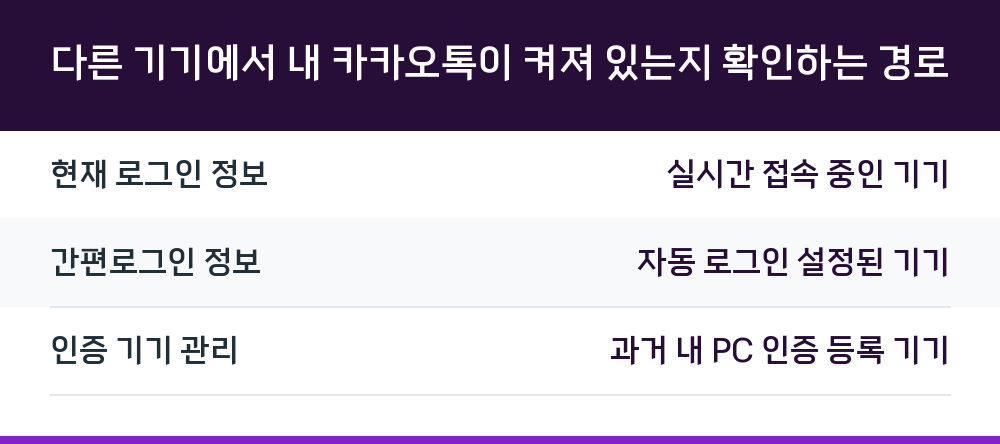
다른 기기에서 내 카카오톡이 켜져 있는지 확인하는 경로
확인은 카카오톡 앱 안에서 두 갈래로 나뉩니다. 지금 실시간으로 접속 중인 기기를 보는 '현재 로그인 정보'와, 과거에 인증해 둔 기기를 관리하는 '인증 기기 관리'입니다. 이 둘을 구분하지 않으면 로그아웃을 했는데도 왜 계속 접속 흔적이 남는지 헷갈리기 쉽습니다.
공통 진입 경로는 동일합니다.
- 카카오톡 하단 우측의 점 세 개 '더보기' 선택
- 우측 상단 톱니바퀴 모양 '설정' 선택
- 목록에서 '기기 연결 관리' 선택
이 화면에 들어가면 현재 로그인된 기기 리스트가 표시됩니다. 본인이 쓰지 않는 기기가 보인다면 그 우측의 로그아웃 버튼을 누르는 것으로 원격 로그아웃이 실행됩니다.
| 구분 | 확인 대상 |
|---|---|
| 현재 로그인 정보 | 실시간 접속 중인 기기 |
| 간편로그인 정보 | 자동 로그인 설정된 기기 |
| 인증 기기 관리 | 과거 내 PC 인증 등록 기기 |
실시간 접속 기기를 끊는 원격 로그아웃 절차
가장 먼저 챙겨야 할 것은 현재 접속 중인 기기 목록입니다. 여기서 낯선 기기를 발견하면 그 자리에서 바로 끊으면 됩니다.
- 설정에서 '기기 연결 관리'로 이동합니다.
- '현재 로그인 정보 관리'를 선택합니다.
- 현재 카카오계정으로 로그인된 기기 정보를 확인합니다.
- 본인 기기가 아닌 항목 우측의 '로그아웃' 버튼을 누릅니다.
- "접속 중인 기기에서 로그아웃 하시겠습니까?" 팝업에서 확인을 누릅니다.
로그아웃이 실행되면 해당 기기의 카카오톡 창은 즉시 닫히거나 로그인 화면으로 넘어갑니다. 상대방 화면에는 "다른 기기에서 강제 로그아웃 되었습니다" 또는 "모바일 카카오톡에서 로그아웃했습니다"라는 안내가 뜹니다. 이 시점부터 해당 기기에서는 대화 내용을 볼 수 없습니다.
한 가지 짚어둘 점은, 원격 로그아웃이 대화 내용 자체를 삭제하는 것은 아니라는 사실입니다. 로그아웃된 기기에서 카카오톡에 진입할 수 없게 만들어 열람을 차단하는 방식입니다.
자동 로그인된 기기는 별도로 해제해야 하는 이유
원격 로그아웃만으로는 부족한 경우가 있습니다. '간편로그인 정보 관리'에 등록된 기기는 로그아웃을 해도 다시 자동으로 붙을 여지가 남기 때문입니다.
설정의 '기기 연결 관리'에서 '간편로그인 정보 관리'를 누르면 현재 카카오계정이 자동 로그인으로 설정된 기기 목록이 나옵니다. 여기서도 본인 기기가 아닌 항목은 삭제를 눌러 자동 로그인 설정을 해제해야 합니다.
더 근본적인 항목이 '인증 기기 관리'입니다. 과거에 '내 PC 인증받기'로 등록해 둔 컴퓨터가 남아 있다면 이는 상당히 위험한 상태입니다. 인증된 기기는 2단계 인증 없이 아이디와 비밀번호만으로 로그인이 가능하기 때문입니다. PC방 컴퓨터, 퇴사한 직장의 PC, 중고로 넘긴 태블릿 등이 이 목록에 남아 있지 않은지 확인하고 정리하는 편이 안전합니다.
다른 기기 로그인 알림을 켜두면 달라지는 것
사후에 목록을 뒤지는 대신, 접속이 일어나는 순간을 실시간으로 아는 방법이 있습니다. '다른 기기에서 로그인 시 알림' 기능을 켜두면 PC나 태블릿 등에서 내 계정 로그인이 발생할 때 스마트폰 채팅창으로 알림 메시지가 도착합니다.
설정 경로는 앞서 안내한 '더보기 → 설정'과 같습니다. 이 알림이 도착하면 어떤 기기 이름으로 로그인이 진행됐는지 함께 표시되므로, 본인이 아닌 접속인지 즉시 판단할 수 있습니다. 알림을 받고 나서 기기 연결 관리로 들어가 해당 기기를 로그아웃시키는 흐름이 자연스럽습니다.
알림이 오지 않는다면 카카오톡 자체 알림 설정이 꺼져 있거나 스마트폰의 알림 차단이 걸려 있는 경우가 많으니, 두 가지를 함께 점검하는 편이 좋습니다.
동시 접속 가능 대수와 PC발 로그아웃의 한계
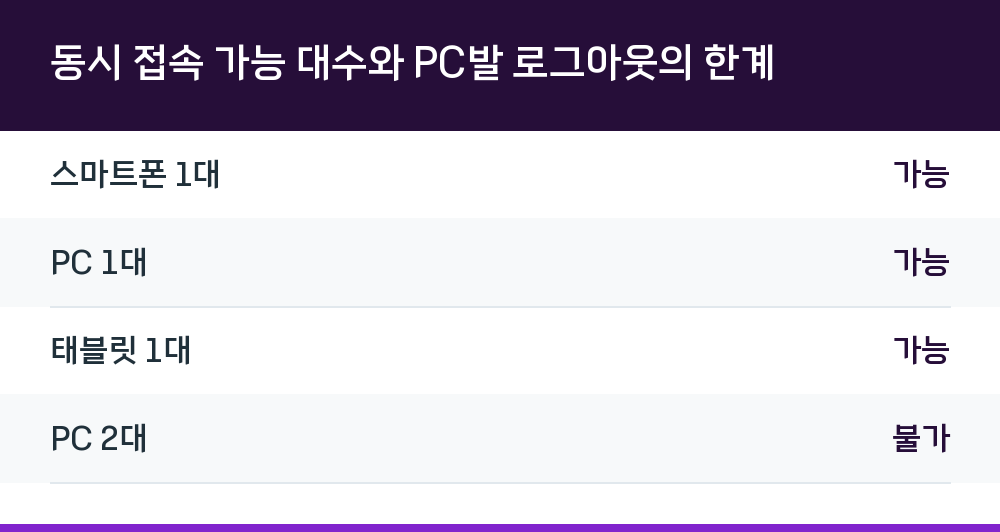
카카오톡이 동시에 로그인을 허용하는 기기 수는 정해져 있습니다.
| 구성 | 동시 접속 가능 여부 |
|---|---|
| 스마트폰 1대 | 가능 |
| PC 1대 | 가능 |
| 태블릿 1대 | 가능 |
| PC 2대 | 불가 |
즉 스마트폰, PC, 태블릿을 합쳐 총 3대까지 동시 로그인이 가능하고, PC 두 대를 동시에 붙이는 것은 지원되지 않습니다.
방향에도 제약이 있습니다. PC 버전에서 모바일 버전을 로그아웃시키는 기능은 없습니다. 모바일이 메인 기기로 취급되기 때문입니다. 따라서 스마트폰을 분실한 상황이라면 카카오 고객센터 웹사이트를 통해 계정 일시 정지를 신청하거나, 비밀번호를 변경해 모든 기기에서 강제 로그아웃이 되도록 해야 합니다. 다른 기기에서 kakao.com에 로그인해 기기 관리 메뉴로 접근하는 방법도 있습니다.
참고로 카카오톡 PC 버전은 프로그램을 종료해도 자동 로그아웃되지 않습니다. 회사 PC에서 사용한 뒤에는 반드시 수동으로 로그아웃해야 하는 이유입니다.
낯선 기기를 발견했을 때 순서대로 할 일
내가 접속한 적 없는 기기명, 예컨대 처음 보는 모델명의 태블릿이 목록에 있다면 도용 가능성을 염두에 둬야 합니다. 이때는 원격 로그아웃에서 끝내지 말고 다음 순서를 밟는 것이 좋습니다.
- 해당 기기 원격 로그아웃 실행
- 간편로그인 정보 관리에서 자동 로그인 해제
- 인증 기기 관리 목록 정리
- 카카오계정 비밀번호 즉시 변경
- 2단계 인증 설정 점검
로그아웃을 했는데도 모르는 기기에서 로그인 알림이 다시 온다면 비밀번호 변경만으로는 부족할 수 있으니 카카오톡 고객센터에 문의하는 편이 안전합니다.
Q. 원격 로그아웃을 하면 대화 내용이 삭제되나요?
삭제되지 않습니다. 다만 로그아웃된 기기에서는 카카오톡에 진입할 수 없어 내용을 볼 수 없게 됩니다.
Q. 원격 로그아웃한 기기가 다시 자동으로 로그인되나요?
원격 로그아웃 후에는 해당 기기의 자동 로그인이 해제되며, 다시 로그인하려면 비밀번호를 입력해야 합니다. 다만 간편로그인 정보 관리에 남아 있는 기기는 별도로 삭제해 두는 편이 확실합니다.
Q. 회사 PC에서 카카오톡을 쓰면 종료 시 자동 로그아웃되나요?
기본적으로 자동 로그아웃되지 않습니다. 사용 후 수동으로 로그아웃해야 합니다.
Q. PC에서 모바일 카카오톡을 로그아웃시킬 수 있나요?
불가능합니다. 모바일이 메인 기기이기 때문입니다. 스마트폰 분실 시에는 계정 일시 정지 신청이나 비밀번호 변경으로 대응해야 합니다.