카카오톡 PC 버전에서 받은 파일은 기본적으로 내 PC > 문서 > 카카오톡 받은 파일 폴더에 저장됩니다. 이 경로는 카카오톡 설정의 채팅 항목 안에 있는 '다운로드 폴더'에서 변경할 수 있습니다. 사진이나 동영상 썸네일을 클릭해 다운로드 버튼을 누르면 저장 위치가 화면에 잠깐 표시되지만, 대부분은 그냥 저장 버튼만 누르기 때문에 어느 폴더에 들어갔는지 모르는 경우가 많습니다. C드라이브 용량이 부족하거나 파일을 자주 찾아야 한다면 저장 경로를 미리 바꿔두는 편이 낫습니다.
카카오톡 PC 기본 저장 위치부터 확인하기
카카오톡 PC 버전을 설치하면 별도 설정을 건드리지 않은 상태에서 다운로드 파일은 사용자 폴더 안의 문서 폴더 아래 '카카오톡 받은 파일'이라는 이름의 폴더에 모입니다. 파일 탐색기를 열고 해당 경로를 주소창에 붙여넣으면 바로 그 폴더가 열립니다.
- 기본 경로: 내 PC > 문서 > 카카오톡 받은 파일
- 저장 대상: 대화창에서 받은 사진, 동영상, 문서 파일 전부
- 경로 확인 방법: 파일 탐색기 주소창에 경로를 직접 입력하거나 붙여넣기
이 위치가 불편한 이유는 대개 두 가지입니다. 문서 폴더 깊숙이 들어가 있어 매번 찾기 번거롭거나, 윈도우가 설치된 C드라이브 용량을 계속 잡아먹기 때문입니다. 특히 대화방에서 사진과 동영상을 자주 주고받는다면 용량 부담이 눈에 띄게 커집니다.
다운로드 폴더 경로를 바꾸는 순서
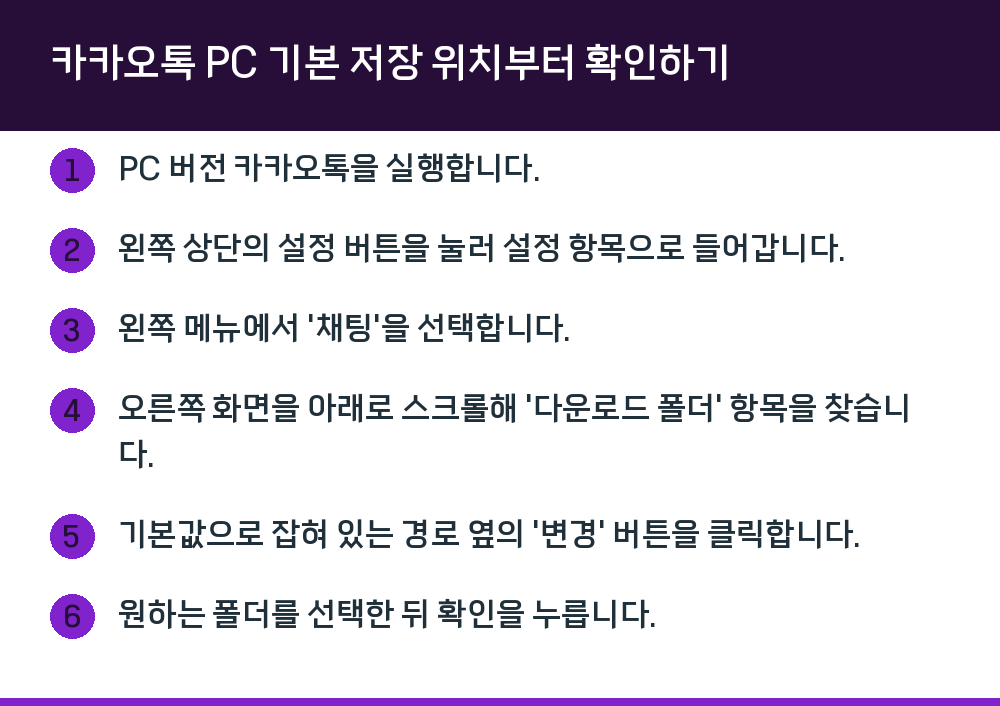
경로 변경은 카카오톡 설정 안에서 끝낼 수 있고, 별도 프로그램 설치나 재시작이 필요하지 않습니다. 순서대로 따라 하면 됩니다.
- PC 버전 카카오톡을 실행합니다.
- 왼쪽 상단의 설정 버튼을 눌러 설정 항목으로 들어갑니다.
- 왼쪽 메뉴에서 '채팅'을 선택합니다.
- 오른쪽 화면을 아래로 스크롤해 '다운로드 폴더' 항목을 찾습니다.
- 기본값으로 잡혀 있는 경로 옆의 '변경' 버튼을 클릭합니다.
- 원하는 폴더를 선택한 뒤 확인을 누릅니다.
예를 들어 바탕화면에 파일을 받고 싶다면 바탕화면 폴더를 지정하면 되고, C드라이브 용량이 부족하다면 D드라이브 등 다른 파티션의 폴더를 골라 지정하면 됩니다. 변경 이후 카카오톡으로 받는 파일은 새로 지정한 폴더에 저장됩니다.
스마트폰과 PC는 저장 위치가 다르게 움직입니다
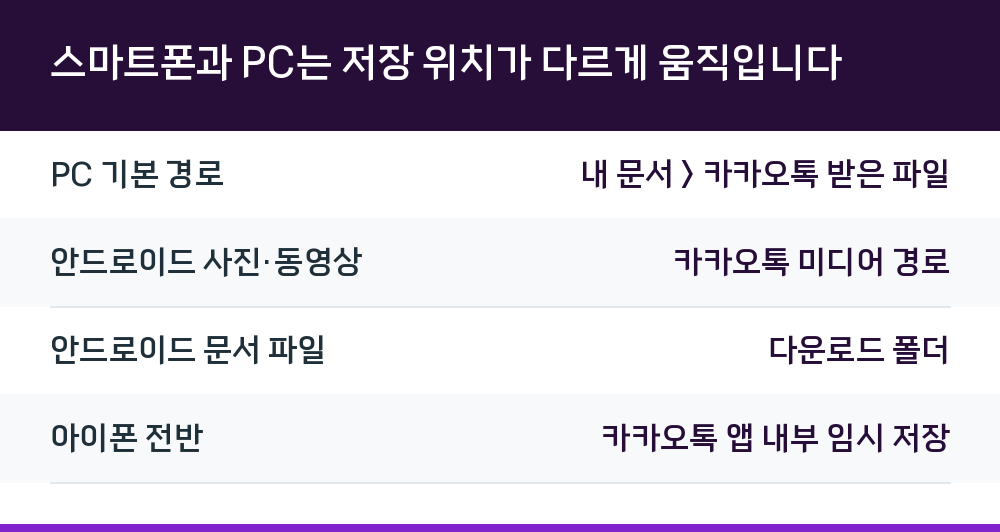
같은 카카오톡이라도 PC와 모바일은 파일이 쌓이는 방식이 다릅니다. PC는 설정에서 지정한 하나의 다운로드 폴더로 모든 파일이 모이지만, 안드로이드 스마트폰은 파일 종류에 따라 저장 위치가 갈립니다.
아래 표는 두 환경의 저장 경로 차이를 정리한 것입니다.
| 구분 | 저장 위치 |
|---|---|
| PC 기본 경로 | 내 문서 > 카카오톡 받은 파일 |
| 안드로이드 사진·동영상 | 카카오톡 미디어 경로 |
| 안드로이드 문서 파일 | 다운로드 폴더 |
| 아이폰 전반 | 카카오톡 앱 내부 임시 저장 |
안드로이드에서는 사진과 동영상 같은 미디어 파일이 저장되는 경로와 PDF, txt 같은 문서 파일이 저장되는 경로가 서로 다릅니다. 사진이나 동영상이 아닌 나머지 파일은 다운로드 폴더에 저장된다고 보면 됩니다. 아이폰은 앱끼리 파일을 공유하지 않는 샌드박스 구조라서, 사진과 동영상을 제외한 나머지 파일은 카카오톡 앱 안에 임시로 남습니다.
아이폰에서 받은 파일을 내 파일 앱으로 옮기려면
아이폰은 PC처럼 다운로드 폴더 경로를 미리 지정해두는 방식이 통하지 않습니다. 대신 파일을 내보내기해서 저장할 위치를 그때그때 정해야 합니다.
- 다운로드받을 파일을 선택합니다.
- 미리보기 화면 좌측 하단의 공유 버튼을 누릅니다.
- 내보내기 대상으로 내 파일 앱을 지정합니다.
- 저장할 폴더를 직접 고릅니다.
이 과정을 거치지 않으면 파일이 카카오톡 앱 안에만 남아 있어 다른 앱에서 열기 어렵습니다. PC처럼 한 번 설정해두면 계속 유지되는 구조가 아니라는 점이 차이입니다.
경로를 바꿀 때 미리 짚어둘 점
경로를 변경해도 이미 받아둔 파일이 자동으로 새 폴더로 옮겨지지는 않습니다. 변경 시점 이후에 받는 파일부터 새 경로가 적용되므로, 예전 파일까지 정리하고 싶다면 파일 탐색기에서 직접 옮겨야 합니다.
또한 C드라이브 용량 문제로 경로를 바꾸는 경우에는 외장 드라이브나 네트워크 드라이브보다 내장된 다른 파티션을 지정하는 편이 안전합니다. 외장 드라이브가 연결되지 않은 상태에서는 파일을 받을 수 없기 때문입니다.
Q. 다운로드 폴더를 바꾸면 기존에 받은 파일도 함께 옮겨지나요?
옮겨지지 않습니다. 변경 이후 받는 파일부터 새 경로가 적용되며, 기존 파일은 이전 폴더에 그대로 남습니다.
Q. 경로를 바꾼 뒤 원래대로 되돌릴 수 있나요?
가능합니다. 설정의 채팅 > 다운로드 폴더에서 다시 '변경'을 눌러 원래 경로인 내 문서 > 카카오톡 받은 파일을 지정하면 됩니다.
Q. 스마트폰에서도 PC처럼 저장 위치를 미리 지정할 수 있나요?
안드로이드는 파일 종류에 따라 저장 위치가 나뉘어 있어 PC처럼 하나의 폴더로 통합 지정하는 방식이 아닙니다. 아이폰은 앱 내부에 임시 저장된 뒤 내보내기 과정을 거쳐야 하므로 사전 지정 자체가 어렵습니다.