한글에서 빈 페이지가 지워지지 않는 경우, 대부분은 눈에 보이지 않는 문단 부호나 쪽·구역 나누기, 표 뒤에 남은 문단, 혹은 페이지 밖으로 벗어난 개체가 원인입니다. Delete 키를 반복해서 누르기보다 보기 메뉴에서 조판 부호를 켜고 원인을 먼저 확인하면 훨씬 안전하게 정리할 수 있습니다. 조판 부호는 편집 과정에서 사용자가 내리는 명령을 문서 창에 그대로 드러내 주기 때문에, 빈 페이지의 정체를 파악하는 출발점이 됩니다. 다만 중요한 문서라면 작업 전에 다른 이름으로 저장해 복사본을 남겨 두는 편이 좋습니다.
빈 페이지가 안 지워질 때 가장 먼저 볼 것
한글은 편집 과정에서 사용자가 내리는 명령을 보통의 문서 창에서는 보이지 않게 조판 부호로 기록해 둡니다. [보기-표시/숨기기-조판 부호]를 선택하면 이런 부호가 편집 화면에 나타나는데, 삽입한 위치에 따라 표시 방식이 다릅니다.
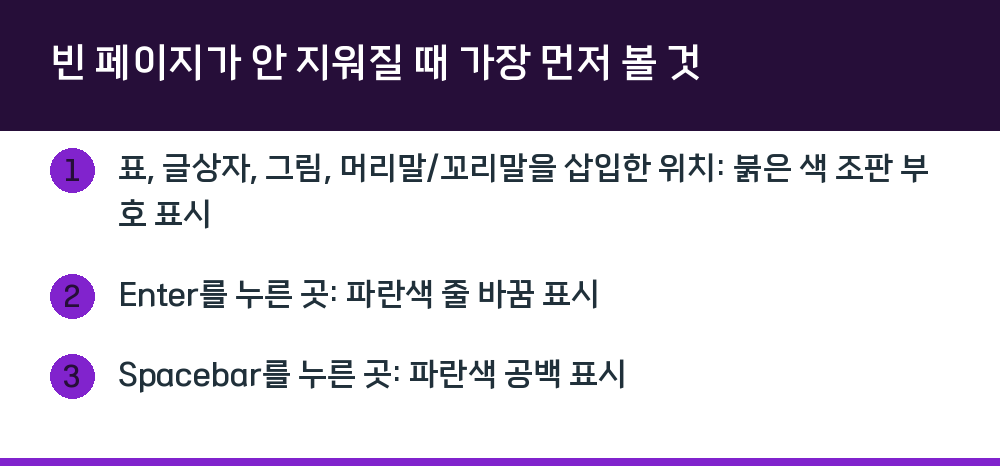
- 표, 글상자, 그림, 머리말/꼬리말을 삽입한 위치: 붉은 색 조판 부호 표시
- Enter를 누른 곳: 파란색 줄 바꿈 표시
- Spacebar를 누른 곳: 파란색 공백 표시
빈 페이지에 커서를 두고 이 부호들을 확인하면, 여러 개의 Enter가 남았는지, 쪽 나누기가 들어갔는지, 표 뒤에 문단이 밀려 있는지가 한눈에 드러납니다. 참고로 [조판 부호 보이기]는 문단 부호 보이기를 포함하고 있어서, 이것을 선택하면 문단 부호까지 함께 표시됩니다. 반대로 [문단 부호 보이기]를 먼저 실행해 둔 경우에는 조판 부호를 켜고 꺼도 문단 부호 표시에는 영향을 주지 않습니다.
조판 부호 표시 상태에서 커서가 움직이는 방식
조판 부호를 켜면 화면에 나타나는 부호는 붉은 색 글씨로 대괄호 형태(예: [사각형], [그림])로 묶여서 표시되고, 본문 글자 모양과 같은 모양으로 고정됩니다. 머리말이나 꼬리말 같은 조판 부호는 문단의 맨 앞에 위치하는데, 이 부호들은 [조판 부호 감추기] 상태에서는 부호 앞쪽으로 커서를 이동할 수 없고 [조판 부호 보이기] 상태에서만 커서가 부호 앞으로 넘어갑니다. 빈 페이지 원인을 찾을 때 이 차이를 모르면 커서가 원하는 위치로 가지 않아 헤매기 쉽습니다.
부호 자체를 지울 때는 해당 위치에서 Delete나 Backspace를 누르면 "(조판 부호 이름)를 지울까요?"라는 메시지가 뜹니다. 두 개 이상의 조판 부호를 한꺼번에 지울 때는 Ctrl+Y 또는 Alt+Y 등을 사용할 수 있으며, 이때는 뒤에 있는 조판 부호부터 지우기를 묻습니다. 현재 커서가 놓인 곳의 조판 부호 종류는 편집 화면 아래쪽의 상황 선에서 확인할 수 있습니다.
쪽 나누기와 구역 나누기, 어디서 갈라졌는지 찾는 법
문서가 가득 차지 않았는데도 다음 페이지가 시작된다면 쪽 나누기를 의심해야 합니다. 강제 쪽 나누기는 Ctrl+Enter 또는 Ctrl+J로 입력되며, 조판 부호 표시 상태에서 해당 표시 앞이나 뒤에서 Delete·Backspace를 누르면 강제 분리만 제거할 수 있습니다. 다만 표 안에서 Ctrl+Enter를 누르면 줄 추가로 동작하므로, 표 내부와 본문의 동작이 다르다는 점을 염두에 두어야 합니다.
구역 나누기는 용지 방향, 여백, 머리말·꼬리말과 쪽 번호 구성을 바꾸는 데 쓰이기 때문에 단순한 빈칸처럼 지우면 뒤쪽 문서의 서식이 바뀔 수 있습니다. 구역 나누기를 지우면 쪽 방향과 여백, 머리말·꼬리말 설정이 앞 구역과 합쳐질 수 있으므로, 삭제 전에 파일을 복사해 두고 구역 설정을 확인하는 순서가 안전합니다. 앞 페이지 마지막에 필요 이상의 Enter가 들어가도 다음 쪽이 빈 페이지처럼 남기 때문에, 문단 부호를 표시한 뒤 마지막 문단부터 한 줄씩 지우면서 레이아웃을 확인하면 원인을 좁힐 수 있습니다.
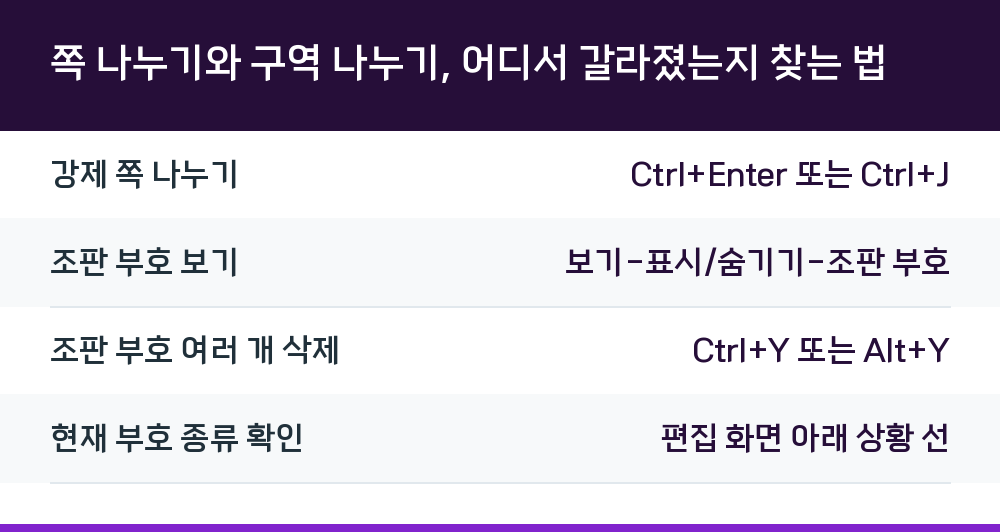
| 구분 | 입력·확인 방법 |
|---|---|
| 강제 쪽 나누기 | Ctrl+Enter 또는 Ctrl+J |
| 조판 부호 보기 | 보기-표시/숨기기-조판 부호 |
| 조판 부호 여러 개 삭제 | Ctrl+Y 또는 Alt+Y |
| 현재 부호 종류 확인 | 편집 화면 아래 상황 선 |
표나 개체 뒤에 생긴 빈 페이지
문서 마지막이 큰 표로 끝나는 경우, 표 뒤에 남는 필수 문단이 다음 페이지로 밀려 빈 페이지처럼 보일 수 있습니다. 이때는 표 자체를 지우기보다 표 높이나 아래 여백을 조금 줄이거나, 표 뒤 문단의 글자 크기와 줄 간격을 최소화하면 표를 유지한 채 해결되는 경우가 많습니다. 페이지 끝에 큰 표나 글상자가 있으면 뒤쪽 문단이 다음 페이지로 밀릴 수 있으므로, 개체를 바로 삭제하기 전에 크기와 여백, 본문 배치를 조정해야 하는 상황인지부터 확인하는 편이 좋습니다.
빈 페이지에 그림, 표, 글상자, 도형이 페이지 밖이나 흰색 배경에 놓여 있을 수도 있습니다. 개체를 클릭해 선택되는지 확인하고, 불필요한 개체는 삭제하거나 앞 페이지로 옮기면 됩니다. 수식, 책갈피, 도형, 그림, 표 같은 개체의 조판 부호 앞에 마우스 포인터를 놓고 두 번 누르면 개체 속성을 편집할 수 있는 대화 상자가 나타나므로, 위치나 크기를 조정할 때 활용할 수 있습니다.
문단 설정과 숨은 개체까지 확인해야 할 때
문단의 앞·뒤 간격, 줄 간격, 여백, "다음 문단과 함께" 같은 문단 보호 옵션 때문에 한 줄이 다음 페이지로 밀릴 수 있습니다. 문제 문단을 선택해 문단 모양과 쪽 설정을 확인하고, 여백이나 간격을 조금 조정한 뒤 인쇄 미리보기에서 결과를 확인하면 됩니다. 메모가 삽입된 문서에서 조판 부호를 켜면 [메모 시작], [메모 끝]이라는 부호가 나타나면서 메모 내용은 사라지는데, 이것은 삭제가 아니라 일시적으로 숨겨진 현상이므로 조판 부호를 끄면 메모 내용이 다시 나타납니다.
한 줄 안에서 조판 부호의 표시 공간이 부족하면, 조판 부호는 일반 글자처럼 줄 끝에서 줄바꿈되지 않고 편집 영역 밖으로 표시됩니다. 부호가 화면 가장자리를 벗어나 보이지 않는다고 해서 문서에서 사라진 것은 아니라는 뜻입니다.
빈 페이지를 지우기 전에 남겨 둘 습관
빈 페이지 정리는 원인을 확인한 뒤 불필요한 부호만 지우는 방식이 안전합니다. 문서 전체를 실수로 지우는 일을 줄이려면 삭제 전에 무엇을 없애려는지 구분하는 습관이 도움이 됩니다. 수정 뒤에는 인쇄 미리보기에서 페이지 구성을 확인해, 표·구역 설정이 함께 바뀌지 않았는지 마지막으로 점검하면 됩니다.
Q. 조판 부호를 켜면 문서가 지저분해 보이는데 그대로 인쇄되나요?
아닙니다. 조판 부호는 편집 화면에서만 보이는 표시이며, 모든 조판 부호는 어떤 경우에도 인쇄되지 않습니다.
Q. 표를 꼭 지워야 빈 페이지가 사라지나요?
그럴 필요는 없습니다. 표 뒤 문단의 크기와 줄 간격, 표 높이와 여백을 조절하면 표를 유지한 채 해결되는 경우가 많습니다.
Q. 구역 나누기를 지웠더니 서식이 바뀌었습니다.
구역 나누기는 용지 방향, 여백, 머리말·꼬리말 구성을 바꾸는 데 쓰이므로 지우면 뒤쪽 문서의 서식이 바뀔 수 있습니다. 복사본에서 구역 설정을 다시 확인하는 편이 안전합니다.