한글에서 작업하다 프로그램이 갑자기 꺼지면, 다시 실행했을 때 자동으로 복구 화면이 뜨는 경우가 있습니다. 이때 불러오는 파일은 비정상 종료 직전에 자동 저장된 임시 파일이며, 저장 간격을 어떻게 잡아두었는지에 따라 살릴 수 있는 내용의 범위가 달라집니다. 자동 저장이 꺼져 있었거나 파일이 만들어지기 전에 종료됐다면 이 경로로는 복구가 어렵고, 별도로 남겨둔 백업 파일을 찾아야 합니다. 아래에서는 복구 창이 떴을 때와 그렇지 않을 때 각각 무엇을 확인해야 하는지 정리합니다.
한글 재실행 시 자동으로 뜨는 복구 창
한글은 비정상 종료 후 다시 실행하면 자동 저장으로 만들어진 복구용 임시 파일을 자동으로 불러옵니다. 한컴 공식 도움말 기준으로 이 임시 파일의 확장자는 ASV이며, 복구 화면에서 해당 문서를 선택하면 종료 직전 저장 시점의 내용을 확인할 수 있습니다.
다만 ASV 파일은 항상 남아 있는 백업본이 아닙니다. 한컴 도움말은 한글이 정상적으로 종료되면 ASV 파일이 삭제된다고 설명합니다. 자동 저장이 꺼져 있었거나, 파일이 만들어지기 전에 프로그램이 종료된 경우에도 찾을 수 없습니다. 복구 창이 떠도 내용이 일부만 남아 있을 수 있다는 점을 전제로 확인해야 합니다.
복구 창에서 문서를 열었다면 곧바로 원하는 위치에 '다른 이름으로 저장'을 실행하는 것이 안전합니다. 임시 파일은 임시 폴더에 있기 때문에 그 상태로 작업을 이어가면 다시 유실될 수 있습니다.
자동 저장 간격과 복구 시점, 어디서 바꾸나
자동 저장 주기는 '도구' 메뉴의 '환경 설정' 안 '저장' 탭에서 조절합니다. 기본값은 10분 간격으로 알려져 있으며, 더 짧게 줄이면 복구 가능한 시점이 최근으로 당겨집니다. 반대로 간격을 너무 짧게 잡으면 저장이 일어나는 동안 작업이 잠깐 멈출 수 있으므로 무조건 짧게만 잡는 것도 답은 아닙니다.
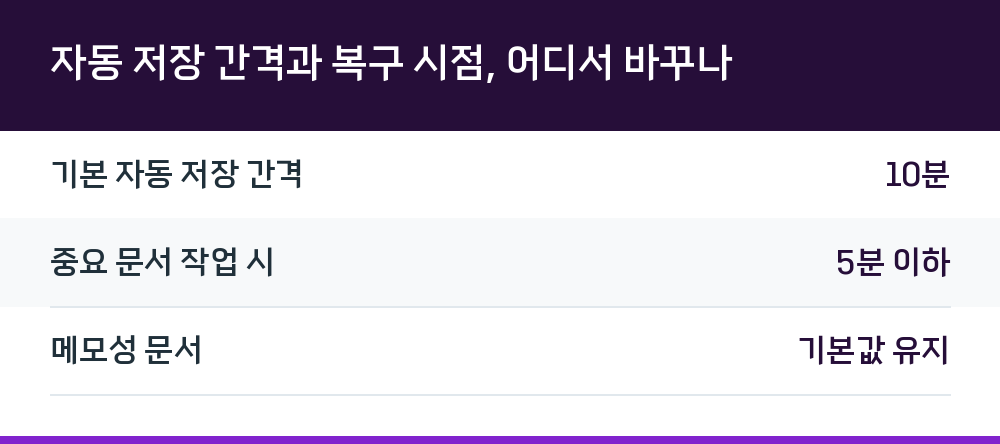
작업 성격에 따라 기준을 달리 잡는 편이 현실적입니다. 아래는 참고 자료에서 언급된 설정값을 정리한 것입니다.
| 구분 | 권장 설정 |
|---|---|
| 기본 자동 저장 간격 | 10분 |
| 중요 문서 작업 시 | 5분 이하 |
| 메모성 문서 | 기본값 유지 |
중요한 문서라면 자동 저장에만 기대지 말고, 주요 단락이 끝날 때마다 직접 저장하는 습관을 병행하는 편이 좋습니다. 자동 저장 파일은 어디까지나 임시본이고, 정상 종료 시 삭제된다는 점을 기억해야 합니다.
복구 창이 안 뜰 때 확인할 백업 파일
자동 복구가 작동하지 않았다면 한글의 백업 파일 만들기 기능으로 남겨둔 BAK 파일을 찾는 방법이 있습니다. 이 기능은 문서를 저장할 때 기존 HWP 파일을 같은 이름의 BAK 파일로 보관해 두는 방식입니다. 잘못 덮어쓰기 전의 내용을 되살릴 때 쓸 수 있습니다.
주의할 점은 BAK 파일이 설정을 켠 이후에만 만들어진다는 것입니다. 또 현재 손상된 HWP 파일의 확장자만 BAK로 바꾼다고 해서 이전 내용이 되살아나는 것은 아닙니다. 원본과 같은 폴더에 실제로 남아 있는 BAK 파일을 찾아야 합니다.
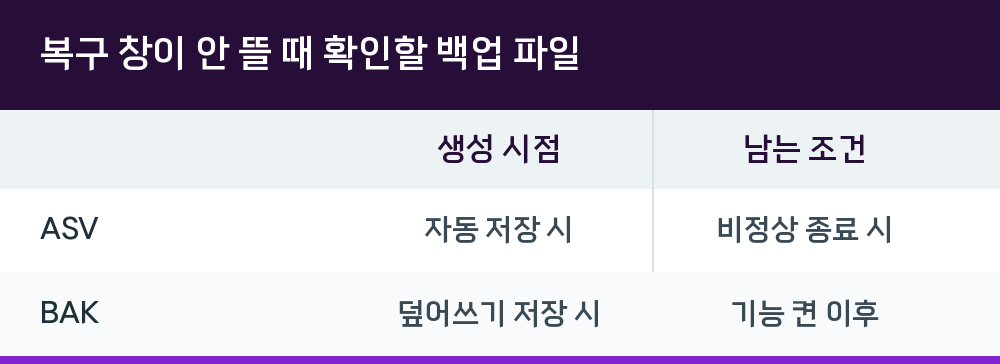
복구용 파일 두 가지의 성격을 비교하면 다음과 같습니다.
| 구분 | 생성 시점 | 남는 조건 |
|---|---|---|
| ASV | 자동 저장 시 | 비정상 종료 시 |
| BAK | 덮어쓰기 저장 시 | 기능 켠 이후 |
복구한 문서를 다시 잃지 않으려면
복구에 성공했다면 그다음이 더 중요합니다. 임시 폴더에 있는 파일을 그대로 두고 작업을 이어가면 같은 상황이 반복될 수 있으므로, 복구 직후 원하는 위치에 새 이름으로 저장하는 절차가 필요합니다.
버전을 파일명으로 구분해 두는 방법도 함께 쓰면 좋습니다. 날짜와 버전을 붙여 저장하면 나중에 특정 시점의 문서로 되돌아가기가 수월해집니다. 예를 들어 '보고서_20231101_v1.hwp'처럼 규칙을 정해 두면 파일 탐색기에서 시간 순서를 직관적으로 파악할 수 있습니다.
문서 이력 기능도 확인해 볼 만합니다. '파일' 메뉴의 '문서 정보' 안 '문서 이력' 탭에서 과거 저장 시점을 열람할 수 있어, 실수로 수정한 부분을 이전 상태와 비교하는 데 도움이 됩니다.
파일이 아예 열리지 않을 때와 구분하기
복구 기능은 비정상 종료로 작업 내용이 날아간 상황을 다루는 도구입니다. 파일 자체가 열리지 않는 증상은 원인이 다를 수 있어 접근을 달리해야 합니다.
- 원본을 먼저 복사해 두고, 파일 크기와 확장자, 다운로드 완료 여부를 확인합니다.
- 확장자만 .hwp로 바꾼다고 PDF나 DOCX, HWPX가 HWP로 변환되지는 않습니다.
- 0KB 파일은 파일명만 있고 실제 데이터가 기록되지 않았을 가능성이 큽니다.
- 다른 PC나 최신 한컴오피스, 공식 뷰어에서 열리는지 확인해 원인을 분리합니다.
- 회사 PC의 백신이나 문서 보안 프로그램을 임의로 종료하지 않습니다.
다른 환경에서 열린다면 현재 PC의 연결 프로그램이나 버전, 권한 문제일 수 있습니다. 반대로 다른 문서는 정상인데 특정 파일만 열리지 않는다면 해당 파일의 전송 상태와 손상 가능성을 먼저 확인해야 합니다.
Q. 한글을 다시 켰는데 복구 창이 안 뜹니다. 어떻게 해야 하나요?
자동 저장이 꺼져 있었거나, 임시 파일이 만들어지기 전에 종료됐다면 복구 창이 뜨지 않을 수 있습니다. 이 경우 같은 폴더에 남아 있는 BAK 파일이 있는지 확인하고, 없다면 파일 자체의 손상 여부를 점검해야 합니다.
Q. 자동 저장 간격은 얼마로 두는 게 좋나요?
기본값은 10분으로 알려져 있습니다. 매일 수정하는 중요 문서라면 5분 이하로 줄이고, 메모성 문서라면 기본값으로도 충분합니다. 다만 간격을 너무 짧게 잡으면 저장 중 작업이 잠시 멈출 수 있습니다.
Q. 복구한 문서는 어디에 저장해야 하나요?
복구 파일은 임시 폴더에 있으므로, 확인 직후 원하는 위치에 '다른 이름으로 저장'으로 새로 저장해야 합니다. 그대로 두고 작업을 이어가면 다시 유실될 수 있습니다.
Q. BAK 파일 이름만 바꾸면 이전 내용이 살아나나요?
아닙니다. BAK 파일은 백업 파일 만들기 기능을 켠 이후 덮어쓰기 저장 때 생성됩니다. 현재 파일의 확장자만 바꾸는 것으로는 이전 내용이 되살아나지 않으며, 실제로 남아 있는 BAK 파일을 찾아야 합니다.