한글에서 머리말과 꼬리말은 [쪽]-머리말/꼬리말에서 한 번 만들면 문서 전체에 반복 적용됩니다. 구역마다 다르게 넣으려면 구역을 나누는 것만으로는 부족하고, 쪽마다 감추기와 새 머리말 만들기를 조합해야 합니다. 표지에서는 [쪽]-현재 쪽만 감추기로 머리말·꼬리말·쪽 번호를 빼고, 본문 첫 쪽에서는 [쪽]-[새 번호로 시작]으로 번호를 1부터 다시 매깁니다. 부록처럼 머리말 내용 자체를 바꿀 자리에서는 새 머리말을 하나 더 만들면 그 쪽부터 뒤쪽 전체에 새 머리말이 적용됩니다. 용지 방향까지 달라지는 부분은 [쪽]-구역 나누기로 구역을 분리합니다.
표지에는 머리말을 빼고 본문부터 1쪽으로 시작하려면
제안서나 보고서에서 가장 흔한 요구가 "표지와 목차에는 머리말과 쪽 번호를 넣지 말고, 본문 첫 장을 1쪽으로"입니다. 이건 머리말 설정 하나로 해결되지 않고 감추기와 번호 재시작을 따로 처리해야 합니다.
표지 쪽의 첫 번째 문단에 커서를 두고 Ctrl+N,S를 실행한 뒤 [감출 내용]에서 머리말, 꼬리말, 쪽 번호를 체크합니다. 목차가 여러 쪽이라면 각 쪽마다 같은 작업을 반복해야 합니다. 현재 쪽만 감추기는 이름 그대로 그 쪽에만 적용되기 때문입니다.
여기서 놓치기 쉬운 함정이 커서 위치입니다. 쪽의 맨 앞이 아니라 그 쪽의 첫 번째 문단에서 실행해야 합니다. 앞 쪽에서 이어진 문단의 둘째 줄에 커서를 두고 실행하면 감추기 표시가 앞 쪽 문단에 붙어 엉뚱한 쪽이 감춰집니다.
번호는 본문 첫 쪽에서 [쪽]-[새 번호로 시작]을 실행하고 [번호 종류]를 쪽 번호, [시작 번호]를 1로 지정하면 끝납니다. 한컴 도움말에 따르면 이 기능은 한 구역 안에서도 횟수 제한 없이 번호를 새로 시작할 수 있어, 굳이 구역을 나누지 않아도 본문을 1쪽부터 매길 수 있습니다.
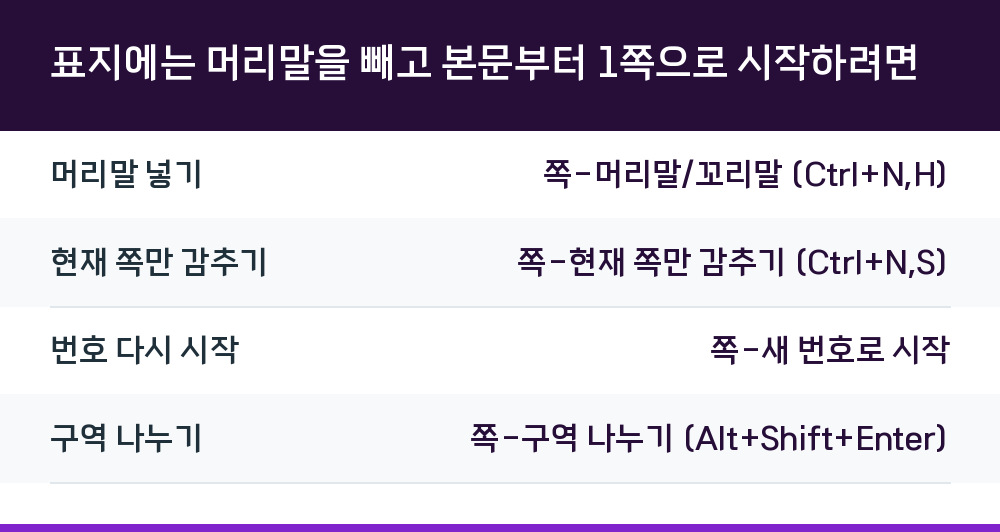
| 작업 | 실행 위치와 단축키 |
|---|---|
| 머리말 넣기 | 쪽-머리말/꼬리말 (Ctrl+N,H) |
| 현재 쪽만 감추기 | 쪽-현재 쪽만 감추기 (Ctrl+N,S) |
| 번호 다시 시작 | 쪽-새 번호로 시작 |
| 구역 나누기 | 쪽-구역 나누기 (Alt+Shift+Enter) |
부록부터 머리말 문구를 바꾸는 방법
본문은 "한일리테일 납품 제안서", 부록은 "부록"처럼 중간에 머리말 내용을 갈아야 한다면 바꿀 쪽에 커서를 두고 새 머리말을 하나 더 만듭니다. 도움말 기준으로 한 문서에 넣을 수 있는 머리말 개수에는 제한이 없고, 여러 개가 있으면 각 쪽에는 그 쪽까지 나온 머리말 중 맨 뒤의 것이 적용됩니다. 그래서 부록 첫 쪽에 만든 새 머리말이 그 뒤 모든 쪽에 쓰이고, 앞쪽 본문은 원래 머리말을 그대로 유지합니다.
머리말이 여러 개 얽히면 어느 것이 어디에 적용되는지 헷갈리기 쉽습니다. 머리말 영역을 두 번 눌러 들어간 뒤 [머리말/꼬리말] 탭의 [이전], [다음] 단추로 문서 안의 머리말을 넘겨 보며 확인하면 됩니다. 지난 거래처 문서를 복사해 만든 제안서라면 이 단추로 끝까지 훑어 이전 회사명이 남은 머리말이 없는지 점검하는 게 안전합니다.
머리말 내용을 Delete로 모두 지웠다고 해서 머리말이 없어진 것은 아닙니다. 빈 영역만 남아 있을 뿐이라, 완전히 없애려면 머리말 영역에 들어간 상태에서 [머리말/꼬리말] 탭의 [지우기]를 눌러야 합니다.
용지 방향이 바뀌는 부록은 구역을 나눠야 하는 이유
머리말 문구만 바꾸는 것은 새 머리말 만들기로 충분하지만, 여백이나 용지 방향까지 달라지는 부분은 구역을 나눠야 합니다. 새 구역을 시작할 자리에서 Alt+Shift+Enter를 누르면 새 쪽부터 새 구역이 시작됩니다. 도움말에 따르면 새 구역은 앞 구역의 편집 용지와 쪽 테두리/배경 속성을 이어받고, 그 뒤로는 앞 구역과 다르게 설정할 수 있습니다.
가로 방향 인증서 사본이 섞인 부록이라면 인증서 첫 쪽 앞에서 구역을 나누고 F7 [편집 용지]에서 그 구역만 가로로 바꾼 뒤, 인증서가 끝나는 지점에서 다시 구역을 나눠 세로로 돌려놓습니다. 구역을 다시 합치려면 구역을 나눈 자리 앞이나 뒤에서 Delete나 Backspace를 누릅니다. 다만 머리말/꼬리말, 표, 글상자 안에서는 구역을 나눌 수 없다는 점을 기억해야 합니다.
구역마다 첫 쪽에서만 머리말을 감추고 싶다면 [쪽]-[구역 설정]의 감추기 옵션을 쓰는 편이 낫습니다. 장마다 현재 쪽만 감추기를 반복하지 않아도 됩니다.
홀짝수 쪽 머리말을 다르게 두는 양면 인쇄 문서
양면 인쇄로 제본하는 문서는 홀수 쪽과 짝수 쪽의 머리말 위치를 다르게 잡습니다. [쪽]-[머리말/꼬리말]에서 [위치]를 홀수 쪽으로 골라 하나를 만들고, 다시 짝수 쪽으로 골라 하나를 더 만듭니다. 홀수 쪽 머리말은 Tab으로 오른쪽에, 짝수 쪽 머리말은 왼쪽에 두면 제본했을 때 머리말이 바깥쪽으로 나옵니다.
머리말 입력 문단에는 왼쪽 끝과 오른쪽 끝에 탭이 미리 들어 있습니다. 왼쪽에 문서 이름을 쓰고 Tab을 한 번 누른 뒤 회사명을 쓰면 회사명이 오른쪽 끝에 정렬됩니다. 회사 로고와 문서명을 양끝에 두고 싶다면 머리말 안에 1줄 2칸 표를 넣고 테두리를 없애는 방식이 위치 흔들림을 막아줍니다.
머리말이 안 보이거나 본문과 겹칠 때 확인할 것
머리말을 분명히 넣었는데 화면에 보이지 않는다면 [보기]-[쪽 윤곽]이 꺼져 있는 경우가 많습니다. 머리말을 만들면 쪽 윤곽이 자동으로 켜지지만, 꺼져 있으면 머리말과 꼬리말이 화면에서 사라집니다. 인쇄 결과에는 원래 영향이 없으니 당황할 필요는 없고, Ctrl+G,L로 다시 켜면 됩니다.
머리말이 두 줄 이상이 되면 영역 크기를 봐야 합니다. 머리말과 꼬리말의 영역은 F7 [편집 용지]의 [용지 여백]에 있는 [머리말], [꼬리말] 값으로 정해집니다. 머리말이 이 영역을 넘치면 넘친 내용이 본문 위에 겹쳐 보이고, 꼬리말이 넘치면 종이 밖으로 나간 부분은 아예 나타나지 않습니다. 로고를 넣었더니 본문 첫 줄과 겹친다면 [머리말] 여백 값을 늘리고, 꼬리말 둘째 줄이 사라졌다면 [꼬리말] 여백 값을 늘리면 해결됩니다.
쪽 번호만 필요하다면 [쪽]-[쪽 번호 매기기]로 넣는 방법도 있습니다. 두 방식의 차이는 감출 때 드러납니다. [감출 내용]의 "쪽 번호"는 쪽 번호 매기기로 넣은 번호만 감추고, 머리말/꼬리말 안에 넣은 쪽 번호는 머리말/꼬리말 자체를 감춰야 사라집니다. 이 차이를 모르면 표지에서 번호가 지워지지 않아 시간을 낭비하게 됩니다.
실제 제안서에서 순서대로 적용하는 예
표지 1쪽, 목차 1쪽, 본문 17쪽, 부록 9쪽으로 모두 28쪽인 납품 제안서를 정리한다고 가정해 보겠습니다. 지난달 다른 거래처 제안서를 복사해 만든 탓에 첫 쪽부터 이전 회사명 머리말이 찍혀 있는 상태입니다.
먼저 Ctrl+N,H로 기존 머리말을 열어 문구를 새 거래처명으로 고치고, 오른쪽 끝에는 Tab 뒤에 견적 번호를 넣습니다. 다음으로 표지 첫 문단에서 Ctrl+N,S로 머리말, 꼬리말, 쪽 번호를 감추고 목차 쪽에서도 같은 작업을 합니다. 본문 첫 쪽에서는 [쪽]-[새 번호로 시작]으로 쪽 번호를 1로 지정합니다.
부록 첫 쪽에서는 새 머리말을 만들어 "부록 | 시험 성적서 및 인증서"로 적습니다. 인증서 사본이 가로 방향이라면 인증서 첫 쪽 앞에서 Alt+Shift+Enter로 구역을 나누고 F7에서 그 구역만 가로로 바꾼 뒤, 인증서 뒤에서 다시 구역을 나눠 세로로 되돌립니다. 꼬리말은 처음부터 끝까지 현재 쪽/전체 쪽수로 두되, 전체 쪽수가 표지와 목차까지 센 28로 나오는 게 싫다면 현재 쪽 번호만 표시하는 형태로 바꿉니다.
머리말에 넣은 견적 번호는 표지의 견적 번호와 한 글자라도 어긋나면 안 되므로 Ctrl+F2로 번호를 찾아 두 곳을 대조합니다. 마무리는 [파일]-[미리 보기]로 1쪽에 머리말이 없는지, 본문 첫 쪽이 1쪽인지, 부록 머리말이 바뀌었는지, 가로 쪽에서도 머리말 위치가 맞는지 넘겨 보며 확인하는 것입니다.
Q. 구역을 나누면 머리말도 자동으로 분리되나요?
아닙니다. 구역 나누기는 편집 용지나 쪽 테두리 같은 속성을 구역별로 다르게 하기 위한 기능이고, 머리말은 구역과 별개로 그 쪽까지 나온 머리말 중 맨 뒤의 것이 적용됩니다. 머리말 내용을 바꾸려면 바꿀 쪽에서 새 머리말을 따로 만들어야 합니다.
Q. 머리말 하나만 지웠는데 다른 쪽 머리말까지 사라졌습니다.
머리말이 여러 개인 문서에서 하나를 지웠다고 전체가 없어졌다고 단정하면 안 됩니다. [편집]-[찾기]-[찾아가기]에서 머리말/꼬리말 조판 부호를 찾아 남은 대상을 확인하는 편이 정확합니다.
Q. 표지에서 머리말을 감췄는데 인쇄 미리보기에는 그대로 보입니다.
감추기는 현재 쪽에만 적용되고 해당 쪽의 인쇄에서도 제외됩니다. 미리보기에서 보인다면 감추기를 실행한 커서 위치가 그 쪽 첫 문단이 아니었을 가능성이 크니, 표지 첫 문단에 커서를 두고 다시 실행해 보시기 바랍니다.
Q. 출력할 때만 파일명이나 인쇄 날짜를 찍고 싶습니다.
문서에 머리말을 넣지 않고 [파일]-[인쇄]의 [확장] 탭에 있는 [인쇄용 머리말/꼬리말]을 쓰면 됩니다. 이 내용은 편집 화면에는 보이지 않고 인쇄할 때만 들어갑니다.
이 글에 정리한 단축키와 메뉴 위치는 한글 2018, 2020, 2022, 2024 도움말에서 모두 같습니다. 메뉴 막대 화면에서는 같은 기능이 [쪽] 메뉴 아래에 있습니다.