한글에서 문단 번호가 문서 중간에 갑자기 1로 돌아가거나, 반대로 이어져야 할 번호가 끊기는 상황은 대개 원본 문서에 남아 있는 '새 번호로 시작' 설정 때문입니다. 문단 번호 자체는 [쪽] 메뉴가 아니라 문단 모양과 스타일에서 관리되며, 문서를 합치거나 쪽을 복사해 붙이는 과정에서 원본의 번호 재시작 설정이 함께 따라옵니다. 문제 구역을 찾아 그 설정을 해제하거나, 반대로 번호를 새로 매기고 싶은 구역에만 재시작을 지정하면 됩니다. 아래에서는 조판 부호로 원인을 찾는 방법과 구역 단위로 번호를 끊고 잇는 순서를 정리합니다.
문단 번호가 1로 돌아가는 건 쪽 번호 설정과 다릅니다
먼저 짚어야 할 것은 문단 번호와 쪽 번호가 서로 다른 기능이라는 점입니다. 쪽 번호는 [쪽 → 쪽 번호 매기기]와 [쪽 → 새 번호로 시작]에서 관리하고, 문단 번호는 문단 모양과 스타일에서 관리합니다. 문서를 합쳤을 때 번호가 1로 돌아가는 원인으로 자료가 지목하는 것은 원본 문서에 들어 있던 '새 번호로 시작' 설정입니다.
[편집 → 찾기 → 찾아가기]에서 조판 부호의 새 쪽 번호를 찾아 지우면 번호가 다시 이어진다고 안내되어 있습니다. 반대로 각 문서를 1부터 시작하게 하려면 해당 문서 첫 쪽에서 [쪽 → 새 번호로 시작]을 열고 번호 종류를 쪽 번호로, 시작 번호를 1로 넣습니다. 같은 대화 상자에서 그림 번호와 표 번호도 새로 시작할 수 있어 원본별 번호를 유지할 수 있습니다.
정리하면 번호가 끊기는 지점을 찾는 열쇠는 눈에 보이는 숫자가 아니라 조판 부호입니다. [보기 → 표시/숨기기 → 조판 부호]를 켜 두면 어디에 재시작 설정이 박혀 있는지 확인할 수 있습니다.
끊긴 번호를 찾을 때 먼저 켜 둘 것
번호가 어긋난 문서를 받으면 숫자부터 고치지 말고 표시 설정을 먼저 켭니다. 조판 부호가 보이지 않으면 재시작 설정이 어디에 있는지 찾을 방법이 없습니다.
- [보기 → 표시/숨기기 → 조판 부호]로 재시작·구역 나누기 표시 확인
- [편집 → 찾기 → 찾아가기]에서 조판 부호의 새 쪽 번호 검색
- [보기 → 작업 창 → 쪽 모양 보기]로 번호가 끊긴 쪽 위치 파악
- 재시작 설정을 지운 뒤 앞뒤 번호가 이어지는지 확인
쪽 모양 보기는 쪽 그림을 누르면 편집 창이 그 쪽 맨 앞으로 이동하는 기능입니다. 번호가 어긋난 쪽을 그림으로 한눈에 찾을 수 있어 수십 쪽짜리 묶음을 점검할 때 시간이 줄어듭니다.
문서를 합쳤을 때 번호가 다시 시작되는 이유
부서별 보고서를 하나로 합치는 상황이 대표적입니다. 파일을 하나씩 열어 전체를 복사해 붙이면 각 문서의 편집 용지, 머리말, 스타일이 뒤섞이고 쪽 번호가 중간에 1로 돌아갑니다. 이때 입력 → 문서 끼워 넣기를 쓰면 원본의 구역 설정이 유지된 채 들어옵니다.
[쪽 모양 유지]로 끼워 넣으면 구역이 나뉘지만, 쪽 번호는 별도 설정이 없으면 앞 구역에 이어서 매겨집니다. 중간에 1로 돌아간다면 원본 문서에 새 번호로 시작이 들어 있던 경우이므로, 앞서 설명한 찾아가기로 해당 부호를 지우면 다시 이어집니다.
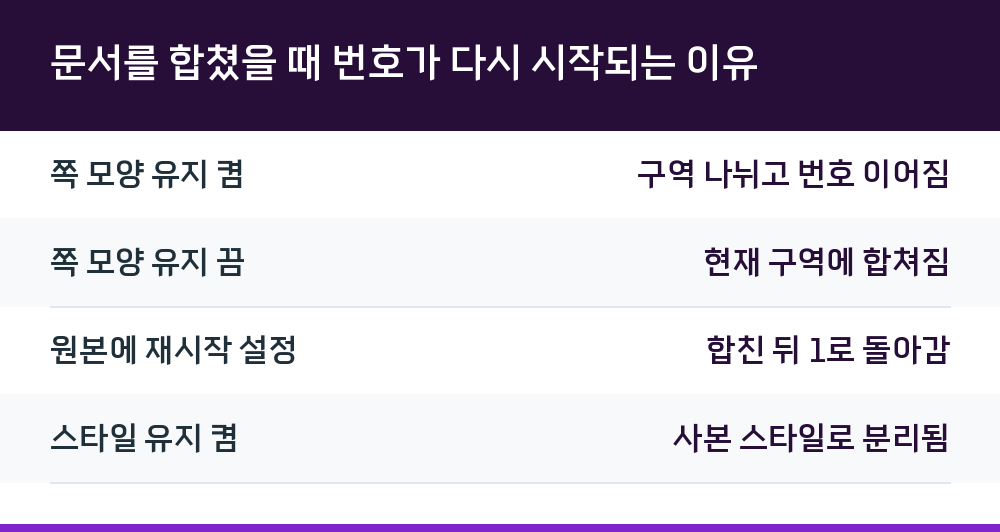
| 끼워 넣기 옵션 | 번호 처리 결과 |
|---|---|
| 쪽 모양 유지 켬 | 구역 나뉘고 번호 이어짐 |
| 쪽 모양 유지 끔 | 현재 구역에 합쳐짐 |
| 원본에 재시작 설정 | 합친 뒤 1로 돌아감 |
| 스타일 유지 켬 | 사본 스타일로 분리됨 |
구역을 나눠 번호를 끊고 잇는 순서
번호를 문서 전체로 이어 붙이려면 재시작 설정을 지우는 것으로 끝나지만, 보고서처럼 장마다 새로 시작해야 하는 문서라면 구역을 나눠 관리합니다. 쪽 → 구역 나누기를 누르면 그 자리부터 새 쪽, 새 구역이 시작됩니다. 새 구역은 앞 구역의 편집 용지, 바탕쪽, 쪽 테두리, 단 모양 같은 속성을 이어받고, 그 뒤로는 앞 구역과 다른 속성을 따로 줄 수 있습니다.
구역을 지우려면 구역을 나눈 자리 앞뒤에서 Delete나 Backspace를 누르며, 합쳐진 구역은 앞 구역의 모양을 따릅니다. 커서가 표나 글상자, 머리말, 각주 안에 있으면 구역 나누기가 실행되지 않으므로 본문 문단으로 커서를 옮긴 뒤 눌러야 합니다.
- 번호를 새로 시작할 지점의 본문 문단에 커서를 둡니다.
- Alt+Shift+Enter로 구역을 나눕니다.
- 새 구역 첫 쪽에서 [쪽 → 새 번호로 시작]을 엽니다.
- 번호 종류를 쪽 번호로, 시작 번호를 1로 지정합니다.
- 조판 부호를 켜고 재시작 표시가 의도한 곳에만 있는지 확인합니다.
표·그림 번호까지 함께 관리하는 방법
같은 대화 상자에서 그림 번호와 표 번호도 새로 시작할 수 있습니다. 그래서 "영업 표 1, 생산 표 1"처럼 원본별 번호를 유지하면서 문서를 합칠 수 있습니다. 문단 번호가 어긋날 때 표 번호까지 같이 틀어졌다면 재시작 설정이 한꺼번에 들어간 경우이므로, 대화 상자에서 항목별로 상태를 확인하는 편이 빠릅니다.
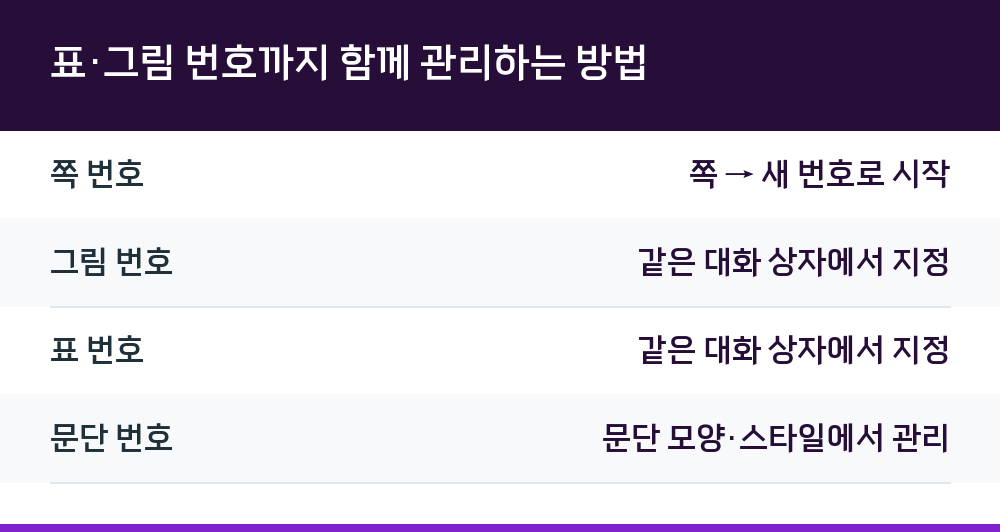
| 번호 종류 | 재시작 설정 위치 |
|---|---|
| 쪽 번호 | 쪽 → 새 번호로 시작 |
| 그림 번호 | 같은 대화 상자에서 지정 |
| 표 번호 | 같은 대화 상자에서 지정 |
| 문단 번호 | 문단 모양·스타일에서 관리 |
번호가 안 보이거나 머리말에 끼어 있을 때
번호 위치와 모양은 [쪽 → 쪽 번호 매기기]에서 정합니다. 번호 위치(왼쪽 아래, 가운데 아래 등), 번호 모양(1, 2, 3 / I, II, III), 줄표 넣기, 시작 번호를 한 화면에서 고를 수 있습니다. 이 설정으로 만든 번호와 별도로 직접 입력한 번호가 섞여 있으면 원래 입력한 영역에서 수정해야 합니다.
머리말이 원본마다 달라 하나로 통일하고 싶다면 각 구역의 머리말을 지우고 첫 구역의 머리말만 남깁니다. 새 구역은 앞 구역의 머리말을 이어받으므로, 뒤 구역에 따로 넣은 머리말만 지우면 처음부터 끝까지 같은 머리말이 나옵니다. 글자 모양이 원본마다 다르면 모양 복사(Alt+C)나 스타일로 맞춥니다.
번호가 계속 어긋날 때 확인할 체크리스트
설정을 지웠는데도 번호가 다시 틀어진다면 원인은 대개 다른 곳에 있습니다. 아래 항목을 순서대로 확인합니다.
- 원본 문서에 재시작 설정이 남아 있는지
- 표 안에서 구역 나누기를 시도했는지
- 스타일 유지 옵션으로 사본 스타일이 들어왔는지
- 구역 경계가 의도한 위치에 있는지
- 편집 용지 설정이 문서마다 다른지
[스타일 유지]를 켜고 끼워 넣으면 같은 이름의 스타일이 두 문서에 있을 때 끼워 넣는 문서 쪽 이름에 사본 번호를 붙여 따로 들여옵니다. 회사 스타일로 통일하려면 사본 스타일이 적용된 문단을 원래 스타일로 바꾼 뒤 사본 스타일을 지웁니다.
Q. 문단 번호가 1로 돌아갔는데 쪽 번호는 그대로입니다. 왜 그런가요?
쪽 번호와 문단 번호는 관리하는 메뉴가 다릅니다. 쪽 번호는 [쪽] 메뉴에서, 문단 번호는 문단 모양과 스타일에서 다룹니다. 자료가 안내하는 재시작 설정은 쪽 번호 기준이므로, 문단 번호가 어긋났다면 해당 문단의 스타일과 문단 모양을 확인해야 합니다.
Q. 문서를 합칠 때마다 번호가 끊깁니다. 매번 고쳐야 하나요?
원본 파일을 열어 재시작 설정을 미리 정리해 두면 다음부터는 정리할 일이 줄어듭니다. 매달 같은 사람들이 원고를 보내는 보고서라면 이 기준을 원고 요청 메일에 함께 적어 두는 방법이 자료에 안내되어 있습니다.
Q. 구역을 지웠더니 앞 구역 설정이 바뀌었습니다.
구역을 지우면 합쳐진 구역은 앞 구역의 설정을 따릅니다. 의도하지 않은 변화라면 Ctrl+Z로 되돌린 뒤 구역 경계를 다시 확인합니다.
Q. 표 안에서 구역 나누기가 안 됩니다.
커서가 표나 글상자, 머리말, 각주 안에 있으면 구역 나누기가 실행되지 않습니다. 본문 문단으로 커서를 옮긴 뒤 다시 실행합니다.
번호가 어긋난 문서를 붙잡고 숫자를 하나씩 고치는 대신, 조판 부호로 원인을 찾고 구역 단위로 설정을 정리하는 편이 오래 갑니다. 다음 달 같은 문서를 다시 합칠 때를 위해 원본 파일의 재시작 설정을 미리 손봐 두면 반복되는 정리 작업을 줄일 수 있습니다.