한글 표에서 숫자 합계를 구하는 방법은 크게 세 가지입니다. 합계만 필요하면 숫자 셀과 빈 결과 셀을 함께 블록으로 잡고 Ctrl+Shift+S로 블록 합계를 실행하면 끝납니다. 특정 범위만 더하려면 결과 셀에서 계산식을 열어 =SUM(A1:C1)처럼 범위를 직접 지정합니다. 어느 방식이든 원본 숫자만 고치면 결과가 다시 계산되므로, 엑셀에서 계산한 값을 붙여 넣은 표처럼 매번 손으로 맞출 필요가 없습니다.
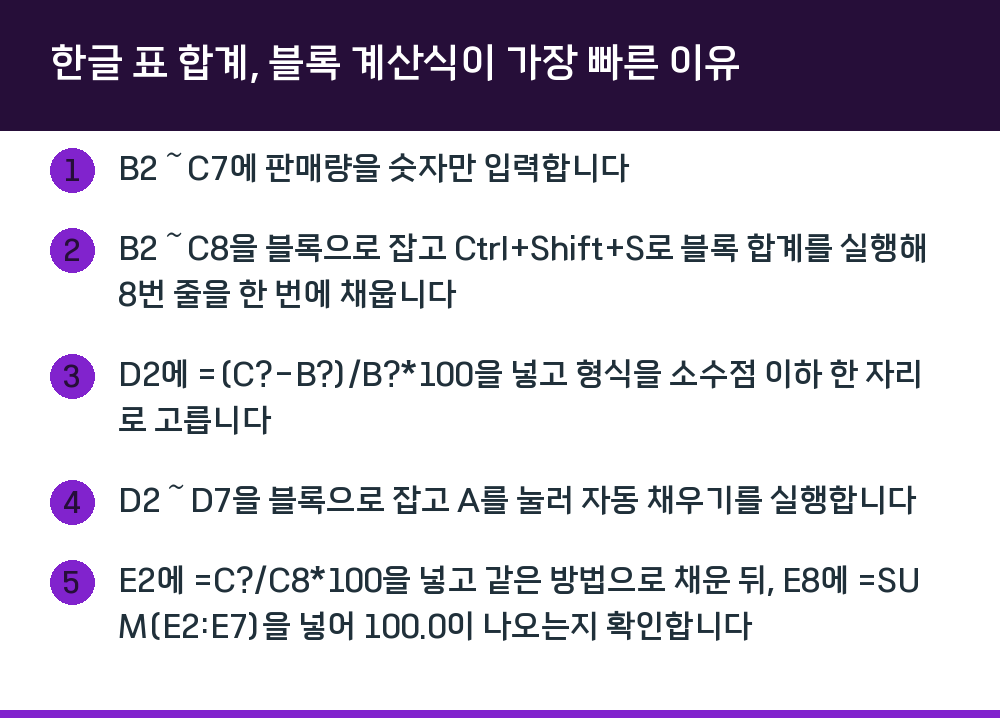
한글 표 합계, 블록 계산식이 가장 빠른 이유
한/글의 표 계산식은 셀 주소로 사칙연산과 합계·평균을 처리하는 기능입니다. 가로 방향 칸은 A, B, C, 세로 방향 줄은 1, 2, 3으로 이름이 붙어 엑셀과 같은 방식으로 주소를 씁니다. 표 안에서 커서를 움직이면 화면 아래 상황 선에 현재 셀 이름이 A1, B3처럼 표시되니, 계산식을 넣기 전에 이 이름을 눈으로 확인하는 습관이 중요합니다.
합계를 넣는 기능은 세 가지로 나뉩니다.
- 쉬운 계산식: 세로 합계는 맨 위부터 커서 바로 위 셀까지 더합니다
- 블록 계산식: 숫자 셀과 빈 결과 셀을 함께 블록으로 잡고 실행하며, 기본 단축키는 Ctrl+Shift+S입니다
- 계산식 대화 상자: =SUM(A1:C1)처럼 범위나 함수를 직접 입력합니다
증감률이나 비중처럼 식을 직접 써야 하는 경우가 아니면 앞의 두 가지로 충분합니다. 다만 블록 계산식은 결과를 넣을 빈 셀이 블록 오른쪽이나 아래에 없으면 실행되지 않고, 결과 셀에 이미 숫자가 들어 있어도 계산식이 생성되지 않습니다. 결과가 안 나오면 선택 범위부터 확인해야 하는 이유입니다.
블록 합계가 안 될 때 먼저 보는 것
블록 합계를 실행했는데 아무 반응이 없거나 엉뚱한 값이 나오는 경우, 원인은 대부분 세 가지 중 하나입니다.
- 결과 셀이 블록에 포함되지 않았거나, 셀 하나만 잡았거나, 떨어진 셀을 잡은 경우
- 셀 안에 "10개", "3,000원"처럼 단위를 함께 입력한 경우
- 제목 줄을 합쳤거나 두 줄로 만들어 셀 주소가 생각과 다른 경우
블록 계산식은 셀 안에 숫자가 여러 개 있으면 맨 처음 숫자만 계산합니다. 단위는 머리글로 올리고 셀에는 숫자만 두는 것이 원칙입니다. 셀을 합친 표라면 계산식 칸에 커서를 두고 상황 선의 셀 이름을 하나씩 대조해 식을 고칩니다.
계산식 메뉴 자체가 회색으로 비활성화되어 있다면 커서가 표 밖에 있는 것입니다. 계산식은 표 안 셀에서만 넣을 수 있고, 본문 문장 속 숫자를 계산하려면 숫자를 블록으로 잡고 도구 > 블록 계산을 따로 실행합니다.
범위 지정, 콜론과 쉼표는 결과가 다릅니다
계산식 대화 상자에서 함수 안의 셀을 어떻게 묶느냐에 따라 합계 대상이 달라집니다. 이 차이를 모르면 원하는 값의 절반이나 두 배가 나오는 일이 생깁니다.
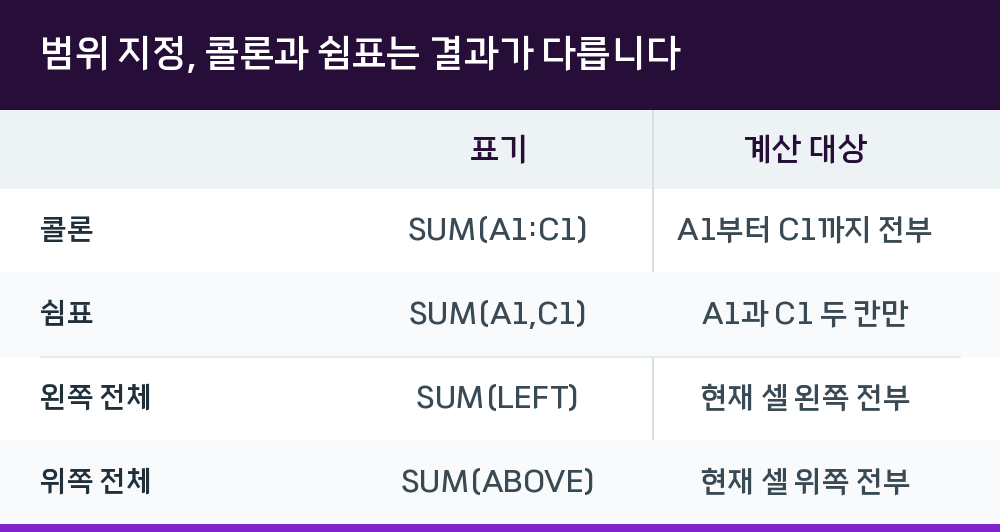
| 구분 | 표기 | 계산 대상 |
|---|---|---|
| 콜론 | SUM(A1:C1) | A1부터 C1까지 전부 |
| 쉼표 | SUM(A1,C1) | A1과 C1 두 칸만 |
| 왼쪽 전체 | SUM(LEFT) | 현재 셀 왼쪽 전부 |
| 위쪽 전체 | SUM(ABOVE) | 현재 셀 위쪽 전부 |
A1에 10, B1에 20, C1에 30이 들어 있다면 콜론 표기는 60, 쉼표 표기는 40이 나옵니다. 합계 칸에 =SUM(LEFT)를 넣어 두면 나중에 앞쪽 칸이 하나 늘어도 식을 고칠 필요가 없어 편합니다.
실무에서 쓰는 함수는 많지 않습니다. 합계 SUM, 평균 AVERAGE(또는 AVG), 곱 PRODUCT, 최솟값 MIN, 최댓값 MAX, 빈칸이 아닌 셀 수 COUNT, 반올림 ROUND, 정수만 남기는 INT, 절댓값 ABS, 나머지 MOD 정도면 보고서 표는 충분합니다. 엑셀의 IF나 VLOOKUP 같은 조건·찾기 함수는 한/글 계산식에 없으므로, 그런 계산이 필요한 표는 엑셀에서 만들어 붙이는 편이 맞습니다.
여러 줄에 같은 계산식을 한 번에 채우는 방법
품목이 열 줄이면 증감률 식도 열 번 넣어야 할 것 같지만, 한/글에는 줄 번호나 칸 자리를 비워 두는 물음표 주소가 있습니다. SUM(A?:C?)처럼 줄 번호 자리에 물음표를 쓰면 어느 줄에 복사해도 그 줄의 A~C를 계산하고, SUM(?1:?3)처럼 칸 자리에 물음표를 쓰면 어느 칸에서든 그 칸의 1~3줄을 계산합니다.
증감률 칸 맨 위에 =(C?-B?)/B?*100을 넣고, 그 셀부터 아래 칸까지 블록으로 잡은 뒤 빠른 메뉴의 채우기 > 표 자동 채우기(셀 블록 상태에서 A)를 실행하면 각 줄에 맞는 값이 채워집니다. 처음 셀에 C2처럼 주소를 고정해 두고 자동 채우기를 하면 모든 줄에 같은 결과가 들어가니, 결과가 전부 똑같이 나왔다면 물음표 주소로 바꿔야 합니다.
증감률과 비중, 퍼센트 형식이 없을 때
한/글 계산식의 형식 목록에는 기본 형식, 정수형, 소수점 이하 한 자리부터 네 자리까지만 있고 퍼센트 형식은 없습니다. 그래서 백분율은 식에 100을 곱하고 머리글에 (%)를 적어 단위를 밝히는 방식이 가장 깔끔합니다. 셀마다 %를 직접 타이핑하면 그 셀을 다시 계산에 쓸 때 문제가 생깁니다.
증감률은 이번 값에서 지난 값을 빼고 지난 값으로 나눈 뒤 100을 곱합니다. 지난달이 B열, 이번 달이 C열이라면 =(C2-B2)/B2*100입니다. 줄어든 품목은 음수로 나오므로 부호를 그대로 두고, 결과 자릿수는 형식에서 소수점 이하 한 자리를 고르는 것이 보고서에서 가장 많이 쓰입니다. 화면 표시가 아니라 숫자 자체를 반올림하려면 ROUND를 씁니다.
비중은 각 품목 값을 합계로 나눈 뒤 100을 곱합니다. 합계가 C7에 있다면 2번 줄 품목의 비중은 =C2/C7*100이고, 합계 줄의 비중 칸에는 =SUM(E2:E7)을 넣어 100.0이 나오는지 검산합니다.
결과가 안 맞을 때 확인할 체크리스트
계산식이 든 셀은 참조한 셀 값이 바뀌면 자동으로 다시 계산됩니다. 식을 고치려면 결과값 앞에 커서를 두고 Ctrl+N,K(편집 > 고치기)를 누릅니다. 결과값 앞에서 이 단축키가 열리면 그 셀은 계산식 셀이고, 그냥 숫자 셀에서는 열리지 않으니 구분에 쓸 수 있습니다.
주의할 점은 결과 칸을 손으로 고친 경우입니다. 한/글 도움말은 계산 결과를 사용자가 직접 바꾸면 참조한 셀이 다시 바뀌거나 계산식을 다시 고치기 전까지는 재계산하지 않는다고 안내합니다. 보고서를 넘겨받았는데 합계가 맞지 않는다면 누군가 결과 칸 숫자를 덮어쓴 경우가 많습니다.
표 구조가 자주 바뀌는 양식이라면 셀에 이름을 붙이는 필드 이름 기능이 유용합니다. 셀에 커서를 두고 표/셀 속성(셀 블록 상태에서 P)의 셀 탭 아래 필드 이름 칸에 이름을 씁니다. 다만 필드 이름은 쉬운 범위와 ALL 함수하고만 쓸 수 있어, 매출 셀마다 SALES라는 이름을 붙였다면 =SUM(ALL:SALES)는 표 안의 SALES 셀을 모두, =SUM(ABOVE:SALES)는 현재 셀 위로 이어진 SALES 셀만 더합니다.
실제 보고서 표를 채우는 순서
대영식품 생산관리팀이 월간 생산판매보고 표를 채우는 과정을 예로 들면 흐름이 분명해집니다. 표는 A열 품목, B열 8월 판매량, C열 9월 판매량, D열 증감률(%), E열 비중(%)이고 2~7번 줄이 품목, 8번 줄이 합계입니다.
- B2~C7에 판매량을 숫자만 입력합니다
- B2~C8을 블록으로 잡고 Ctrl+Shift+S로 블록 합계를 실행해 8번 줄을 한 번에 채웁니다
- D2에 =(C?-B?)/B?*100을 넣고 형식을 소수점 이하 한 자리로 고릅니다
- D2~D7을 블록으로 잡고 A를 눌러 자동 채우기를 실행합니다
- E2에 =C?/C8*100을 넣고 같은 방법으로 채운 뒤, E8에 =SUM(E2:E7)을 넣어 100.0이 나오는지 확인합니다
다음 달에는 파일을 다른 이름으로 저장하고 B열에 9월, C열에 10월 판매량을 덮어쓰면 증감률, 비중, 합계가 모두 다시 계산됩니다. 숫자를 붙여 넣은 표와 달리 식을 다시 손볼 일이 없습니다.
엑셀과 오갈 때 생기는 오해
엑셀 수식이 한/글 계산식으로 바뀌어 들어오지는 않습니다. 계산이 계속 필요한 칸은 한/글 계산식으로 다시 넣어야 합니다. IF처럼 한/글에 없는 함수가 필요한 표라면 골라 붙이기의 연결하여 붙여넣기로 엑셀 표를 개체로 넣는 방법이 있습니다. 원본 엑셀이 바뀔 때 문서 안의 표도 함께 바뀝니다.
한 가지 더, 표가 다음 쪽으로 넘어가며 잘리는 문제는 계산식과 별개입니다. 한글 표 쪽 넘김 설정에서 이어서 확인해야 할 항목입니다.
Q. 합계 셀에 커서를 두고 Ctrl+N,K를 눌렀는데 아무 창도 안 열립니다.
그 셀이 계산식이 아니라 손으로 입력한 숫자일 가능성이 큽니다. 계산식으로 넣은 결과 셀에서만 계산식 대화 상자가 열립니다.
Q. 블록 합계를 실행했는데 마지막 셀 숫자가 그대로입니다.
결과를 넣을 빈 셀이 블록 오른쪽이나 아래에 포함되지 않았거나, 그 셀에 이미 숫자가 들어 있는 경우입니다. 숫자 셀과 빈 결과 셀을 하나의 이어진 블록으로 다시 잡습니다.
Q. 증감률이 전부 같은 값으로 채워졌습니다.
첫 셀에 C2처럼 주소를 고정한 채 자동 채우기를 한 경우입니다. =(C?-B?)/B?*100처럼 물음표 주소로 바꾼 뒤 다시 채웁니다.
Q. 계산식 메뉴가 회색으로 보입니다.
커서가 표 밖 본문에 있기 때문입니다. 표 안 셀로 커서를 옮기면 메뉴가 활성화됩니다.