
한글 문서에서 글자 간격과 장평은 가독성을 좌우하는 핵심 요소입니다. 자간은 글자 사이의 간격을, 장평은 글자의 가로 대비 세로 비율을 의미하며 둘 다 단축키로 즉시 조절할 수 있습니다. 자간 늘리기는 Alt+Shift+W, 줄이기는 Alt+Shift+N이며, 장평은 늘리기 Alt+Shift+K, 줄이기 Alt+Shift+J로 적용됩니다. 수치를 직접 입력하려면 Alt+L로 글자 모양 설정 창을 열면 됩니다. 줄간격은 별도로 Alt+Shift+Z(늘리기)와 Alt+Shift+A(줄이기)를 사용합니다.
자간과 장평, 무엇이 다르고 언제 손대야 할까
자간은 글자와 글자 사이의 물리적 거리를 조정합니다. 문서 전체가 빽빽해 보이거나 반대로 헐렁해 보일 때 손대는 값입니다. 반면 장평은 글자 자체의 가로 폭 비율을 바꾸는 것이라, 같은 폰트 크기라도 납작하거나 홀쭉하게 보이는 차이가 생깁니다.
참고 자료에 따르면 자간은 기본 세팅 값을 그대로 쓰는 경우가 일반적이지만, 가독성이 떨어지는 문서라면 자간을 조절해 개선하는 것이 권장됩니다. 장평 역시 글자 크기와 함께 조정하면 문서의 밀도가 달라집니다.
두 값을 헷갈리면 편집 방향을 잡기 어렵습니다. 글자 사이가 답답하면 자간, 글자 모양이 부자연스러우면 장평을 먼저 확인하는 식으로 구분하면 됩니다.
단축키 한 번으로 끝내는 자간·장평 조절
가장 빠른 방법은 텍스트를 마우스로 드래그한 뒤 단축키를 누르는 것입니다. 메뉴를 거치지 않아도 되므로 여러 곳을 반복 편집할 때 특히 유용합니다.
자간과 장평에 각각 늘리기·줄이기 단축키가 짝을 이룹니다. 아래 표는 참고 자료에서 확인된 단축키를 정리한 것입니다.
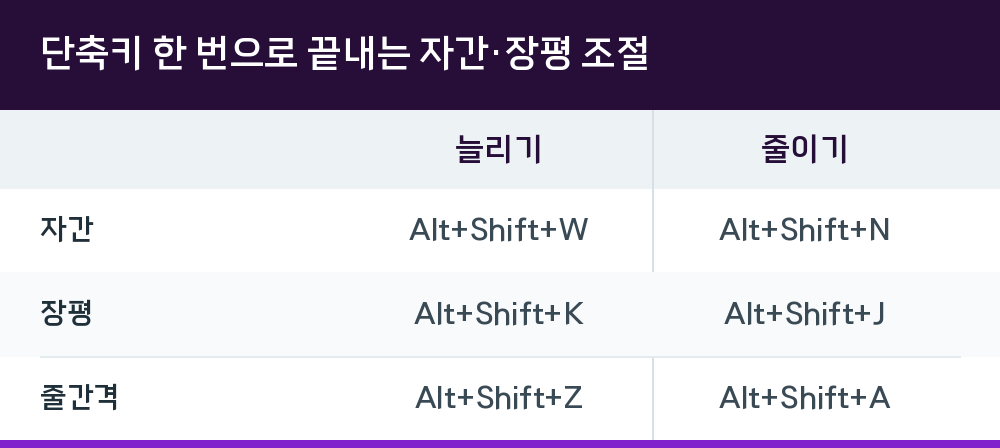
| 조절 항목 | 늘리기 | 줄이기 |
|---|---|---|
| 자간 | Alt+Shift+W | Alt+Shift+N |
| 장평 | Alt+Shift+K | Alt+Shift+J |
| 줄간격 | Alt+Shift+Z | Alt+Shift+A |
단축키는 한 번 누를 때마다 정해진 폭만큼 값이 변합니다. 원하는 느낌이 나올 때까지 여러 번 눌러 미세 조정하는 방식으로 쓰면 됩니다.
수치를 직접 입력해야 할 때
단축키로는 현재 값이 얼마인지 확인하기 어렵습니다. 정확한 수치를 지정해야 한다면 Alt+L을 눌러 설정 창으로 들어가는 편이 낫습니다. 이 창에서 자간과 장평 값을 직접 입력할 수 있습니다.
줄간격도 마찬가지로 상단 메뉴의 문단 모양 탭에서 수치를 조절할 수 있습니다. 참고 자료에서는 줄간격을 폰트 크기나 종류에 따라 130%에서 180% 사이로 설정하는 것을 권장하고 있습니다.
표 안의 텍스트는 일반 본문과 기준이 다릅니다. 참고 자료에 따르면 표 안의 줄간격은 130~140%로 맞추는 것이 좋습니다. 본문과 같은 값을 적용하면 표가 답답해 보일 수 있으니 구분해서 설정해야 합니다.
편집 전에 확인할 것
작업을 시작하기 전에 두 가지를 점검하면 시행착오를 줄일 수 있습니다.
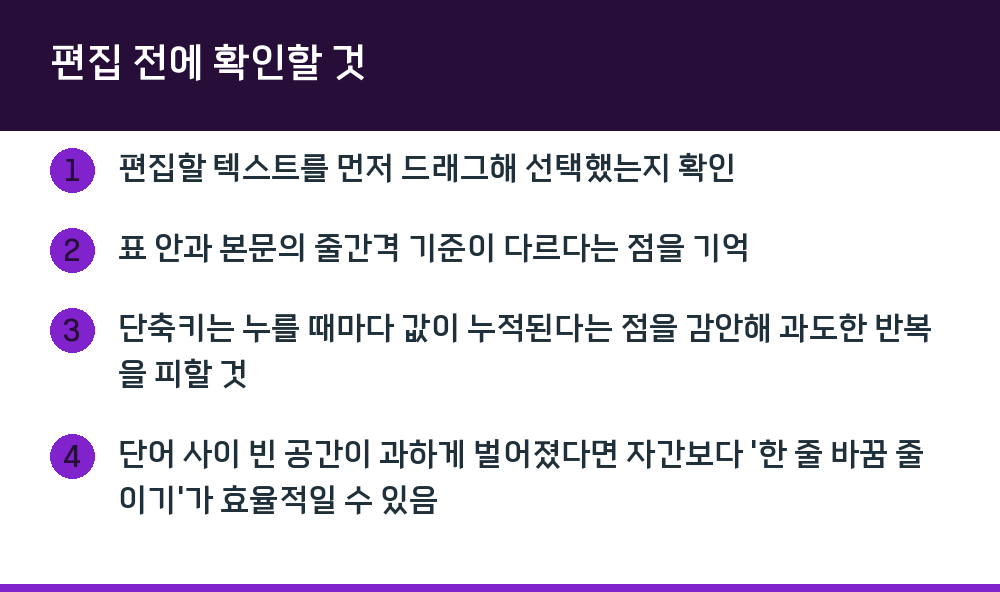
- 편집할 텍스트를 먼저 드래그해 선택했는지 확인
- 표 안과 본문의 줄간격 기준이 다르다는 점을 기억
- 단축키는 누를 때마다 값이 누적된다는 점을 감안해 과도한 반복을 피할 것
- 단어 사이 빈 공간이 과하게 벌어졌다면 자간보다 '한 줄 바꿈 줄이기'가 효율적일 수 있음
특히 마지막 항목은 놓치기 쉽습니다. 단어 사이가 벌어져 보인다고 무조건 자간을 줄이면 글자 자체가 뭉개질 수 있습니다. 참고 자료에서도 이런 상황에서는 한 줄 바꿈 줄이기로 문서 밀도를 높이는 것이 효율적이라고 설명합니다.
Q. 자간과 장평 단축키를 헷갈리지 않으려면 어떻게 하나요?
자간은 W와 N, 장평은 K와 J로 외우면 구분됩니다. 알파벳 배열상 W·K가 늘리기, N·J가 줄이기 짝이라는 점을 기억하면 됩니다.
Q. 줄간격은 몇 퍼센트가 적당한가요?
참고 자료에서는 폰트 크기나 종류에 따라 130~180% 사이를 권장합니다. 표 안은 130~140%가 적합하다고 안내하고 있습니다.
Q. 단축키를 눌러도 반응이 없습니다.
텍스트가 선택되지 않은 상태일 가능성이 큽니다. 편집할 영역을 마우스로 드래그한 뒤 다시 시도해 보시기 바랍니다.