로지텍 G304는 블루투스로 연결하는 마우스가 아니라 전용 LIGHTSPEED USB 수신기를 쓰는 무선 게이밍 마우스입니다. 그래서 윈도우나 맥의 블루투스 목록에서 G304가 검색되지 않는 것은 고장이 아니라 정상 동작입니다. 연결이 안 될 때는 AA 건전지 방향과 전원 스위치를 먼저 확인하고, 수신기를 허브 없이 본체 USB 포트에 직접 꽂은 뒤 G HUB에서 장치가 잡히는지 보는 순서가 가장 빠릅니다. 이 순서만 지켜도 실제 고장과 설정 착오를 꽤 이른 단계에서 가를 수 있습니다.
로지텍 G304 연결, 블루투스가 아니라 수신기부터
G304 연결 문제를 검색하다 보면 블루투스 재페어링 안내를 먼저 만나게 됩니다. 하지만 G304에는 Easy-Switch 채널 전환이나 블루투스 페어링 절차가 적용되지 않습니다. 수신기 기반 제품이므로 컴퓨터가 마우스를 못 찾을 때 확인할 지점은 블루투스 설정이 아니라 물리적 전원과 USB 인식입니다.
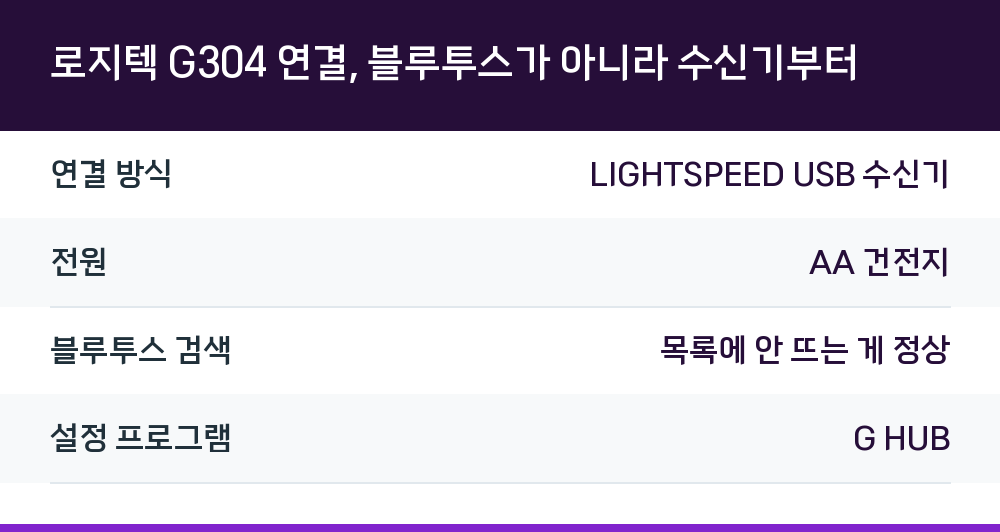
| 항목 | G304 기준 |
|---|---|
| 연결 방식 | LIGHTSPEED USB 수신기 |
| 전원 | AA 건전지 |
| 블루투스 검색 | 목록에 안 뜨는 게 정상 |
| 설정 프로그램 | G HUB |
표에서 보듯 G304는 일반 사무용 로지텍 마우스와 결이 다릅니다. 사무용 라인은 주로 Logi Options+로 설정하지만, Logitech G 게이밍 제품은 G HUB에서 관리합니다. 커서는 움직이는데 G HUB에서만 마우스가 보이지 않는다면 연결 자체보다 프로그램 지원 여부와 설치 상태를 의심해야 하는 이유입니다.
배터리와 전원 스위치에서 갈리는 경우
연결이 끊긴 것처럼 보여도 실제로는 전원이 들어오지 않은 사례가 적지 않습니다. G304는 AA 건전지를 쓰므로 방향이 제대로 맞는지, 접점이 헐거운지부터 봐야 합니다. 가능하면 새 건전지로 교체해 같은 증상이 반복되는지 확인하는 편이 낫습니다.
- 바닥 전원 스위치를 껐다가 다시 켜기
- AA 건전지 방향과 장착 상태 확인
- 새 건전지로 교체 후 재확인
- 수신기를 뺐다가 다시 꽂기
이 단계에서 해결되지 않으면 다음은 포트입니다. 수신기를 다른 USB 포트에 꽂았을 때 정상 작동한다면 기존 포트나 USB 허브 쪽 문제일 가능성이 큽니다. 여러 USB 장치가 함께 인식되지 않는다면 마우스보다 컴퓨터 쪽을 먼저 봐야 합니다.
수신기를 잃어버렸을 때 확인할 것
G304용 수신기를 새로 구해야 하는 상황이라면 아무 로지텍 동글이나 사면 안 됩니다. 로지텍 공식 안내에 따르면 Logi Bolt 제품은 다른 종류의 로지텍 USB 수신기와 페어링할 수 없습니다. 수신기마다 규격이 달라서, 모델명과 로고를 확인하지 않고 구매하면 연결 자체가 되지 않을 수 있습니다.
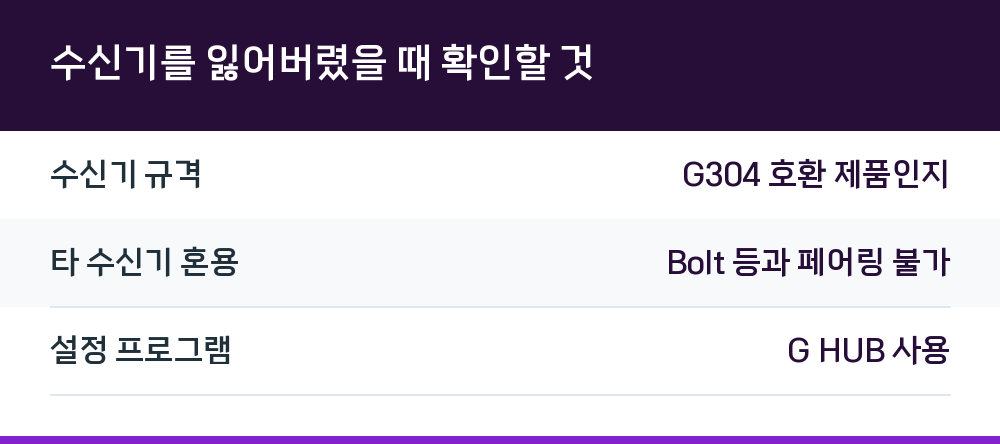
| 구분 | 확인 포인트 |
|---|---|
| 수신기 규격 | G304 호환 제품인지 |
| 타 수신기 혼용 | Bolt 등과 페어링 불가 |
| 설정 프로그램 | G HUB 사용 |
교체용 수신기를 구할 때도 G304에 맞는 규격인지를 먼저 확인하는 절차가 필요합니다. 이 부분을 건너뛰면 새 동글을 사고도 같은 문제를 반복하게 됩니다.
커서가 튀거나 멈출 때 보는 지점
연결은 되어 있는데 커서가 튀거나 갑자기 멈춘다면 원인은 연결보다 환경 쪽일 수 있습니다. 우선 다른 본체에 연결해 동일 증상이 나타나는지 비교해 보는 것이 판단에 도움이 됩니다. 다른 본체에서 정상이라면 마우스 자체보다 현재 컴퓨터의 윈도우 오류나 USB 포트 불량 쪽을 봐야 합니다.
센서 쪽도 확인 대상입니다. 바닥 센서에 보호필름이나 먼지가 붙어 있지 않은지, 유리처럼 빛을 강하게 반사하는 책상 위에서 쓰고 있지는 않은지 점검합니다. 일반 마우스패드 위에서 다시 테스트했을 때 증상이 사라진다면 사용 환경이 원인이라는 뜻입니다.
G HUB에서 장치가 안 보일 때
수신기를 꽂았는데도 G HUB 목록에 G304가 나타나지 않는다면, 연결과 소프트웨어를 나눠서 봐야 합니다. 커서가 정상적으로 움직이는데 G HUB에서만 보이지 않는다면 연결 자체는 살아 있는 상태이므로 프로그램 설치 상태나 지원 여부를 확인할 차례입니다.
반대로 커서도 안 움직이고 G HUB에서도 안 보인다면 앞서 확인한 전원, 건전지, 포트, 수신기 순서를 다시 짚어야 합니다. 이 두 상황을 구분하지 않으면 엉뚱한 곳에서 시간을 쓰기 쉽습니다.
다른 컴퓨터에서도 안 되면
전원과 배터리, USB 포트, 수신기 재연결까지 확인했는데 다른 컴퓨터에서도 작동하지 않는다면 마우스나 수신기 고장 가능성을 생각할 수 있습니다. 이때 직접 분해하기보다 보증기간을 먼저 확인하는 편이 안전합니다. 분해나 임의 수리는 무상보증에 영향을 줄 수 있기 때문입니다.
Q. G304가 블루투스 목록에 안 보이는 게 고장인가요?
아닙니다. G304는 전용 LIGHTSPEED USB 수신기를 쓰는 제품이라 블루투스 목록에 검색되지 않는 것이 정상입니다.
Q. 수신기를 잃어버리면 아무 로지텍 동글이나 사도 되나요?
안 됩니다. 로지텍 공식 안내에 따르면 Logi Bolt 제품은 다른 종류의 로지텍 수신기와 페어링할 수 없으므로 G304 호환 규격인지 먼저 확인해야 합니다.
Q. 커서는 움직이는데 G HUB에서 마우스가 안 보입니다.
연결 자체보다 프로그램 지원 여부나 설치 상태를 확인할 상황입니다. G304는 Logitech G 제품이므로 Options+가 아니라 G HUB에서 관리합니다.
Q. 마우스가 튀는 증상은 어떻게 원인을 좁히나요?
다른 본체에 연결해 동일 증상이 나오는지 비교해 보는 것이 출발점입니다. 다른 본체에서 정상이라면 현재 컴퓨터의 윈도우 오류나 USB 포트 문제일 수 있습니다.