
로지텍 K380S는 블루투스로 최대 세 대의 장치와 페어링할 수 있고, 상단의 Easy-Switch 버튼으로 기기를 전환합니다. 연결은 전원을 켠 뒤 등록할 번호 버튼을 3초간 길게 눌러 페어링 모드에 들어가고, 아이패드나 윈도우 기기의 블루투스 설정에서 키보드를 선택하면 됩니다. 이미 등록된 기기 사이를 오갈 때는 해당 번호 버튼을 짧게 누르면 됩니다. 운영 체제에 따라 기능 키 배열이 달라지므로, 자동 인식이 되지 않으면 기능 키 조합을 3초간 눌러 운영 체제를 직접 지정합니다.
로지텍 K380S 연결, 어디서 시작하나
키보드 바닥의 배터리 홀더 뚜껑을 열고 AAA 알카라인 배터리 2개를 방향에 맞춰 넣은 뒤 뚜껑을 닫습니다. 측면의 연결 상태 LED가 켜지는지 확인하고, 상단의 Easy-Switch 버튼 중 등록할 번호(1~3)를 3초간 길게 누릅니다. LED가 깜빡이면 페어링 모드에 들어간 상태입니다.
이어서 연결할 기기의 블루투스 설정을 열고 목록에서 키보드 이름을 선택합니다. 안드로이드 계열에서 인증번호 입력 창이 뜨면 화면에 표시된 숫자를 키보드로 입력하고 엔터를 누릅니다. 한 번 등록한 번호는 이후 그 기기 전용 슬롯으로 남습니다.
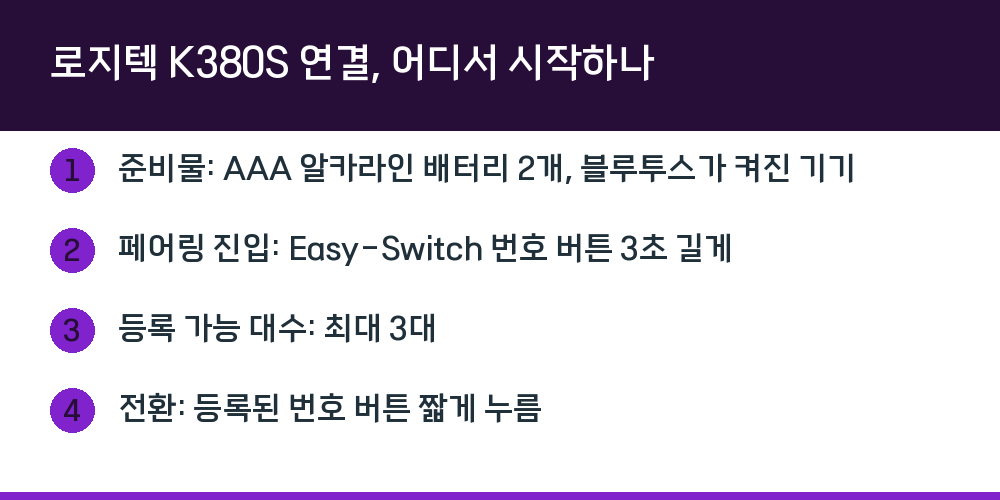
- 준비물: AAA 알카라인 배터리 2개, 블루투스가 켜진 기기
- 페어링 진입: Easy-Switch 번호 버튼 3초 길게
- 등록 가능 대수: 최대 3대
- 전환: 등록된 번호 버튼 짧게 누름
아이패드에 붙이는 순서
아이패드의 설정에서 블루투스 메뉴로 들어가 키보드가 검색되도록 둡니다. 키보드 쪽에서 1번 버튼을 3초간 눌러 LED가 깜빡이게 한 다음, 아이패드 화면 목록에 나타나는 키보드 이름을 선택합니다. 연결이 끝나면 1번 슬롯이 아이패드로 고정됩니다.
같은 방식으로 2번 슬롯에 윈도우 PC를 등록해 두면, 두 기기를 오갈 때 설정 화면을 다시 열 필요가 없습니다. 아이패드에서 윈도우로 넘어갈 때는 2번, 다시 아이패드로 돌아올 때는 1번을 짧게 누르는 식입니다.
윈도우에서 기능 키가 어긋날 때
K380S에는 연결된 장치의 운영 체제를 감지해 키 배열을 다시 매핑하는 OS 적응형 키가 들어 있습니다. 블루투스로 연결하면 대체로 자동으로 인식되지만, 인식이 되지 않았거나 키 동작이 예상과 다르면 기능 키 조합을 3초간 길게 눌러 운영 체제를 수동으로 지정할 수 있습니다. 이 조작은 제조사 설명서에 명시된 방법입니다.
키보드가 Logi Bolt 수신기를 통해 연결된 경우에는 자동 감지가 되지 않을 수 있어 같은 수동 지정 절차가 필요합니다. 다만 수신기는 별도로 구매해야 하는 구성품이라, 기본 블루투스 연결만 쓸 경우에는 해당되지 않습니다.
K380과 K380S, 무엇이 다른가
두 모델 모두 최대 3대 등록과 버튼 전환이라는 뼈대는 같습니다. 차이는 연결 방식과 소프트웨어 연동 범위에 있습니다.
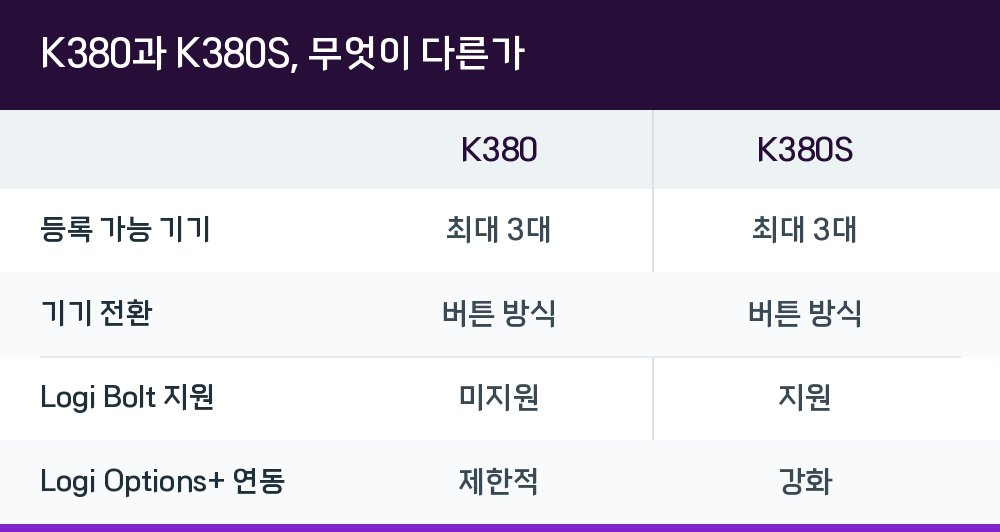
| 항목 | K380 | K380S |
|---|---|---|
| 등록 가능 기기 | 최대 3대 | 최대 3대 |
| 기기 전환 | 버튼 방식 | 버튼 방식 |
| Logi Bolt 지원 | 미지원 | 지원 |
| Logi Options+ 연동 | 제한적 | 강화 |
K380S는 최신 운영 체제에 맞춰 일부 기능 키 구성이 바뀌었고, Logi Options+에서 단축키 생성과 키 기능 재할당, 앱별 설정을 할 수 있습니다. Chrome, Spotify, Zoom 같은 앱에 기능을 할당하는 방식입니다. Fn 키를 누르지 않고 F 키를 표준 기능 키로 쓸지도 이 소프트웨어의 설정에서 고를 수 있습니다.
전환이 안 될 때 확인할 것
번호 버튼을 눌러도 반응이 없으면 먼저 배터리를 봅니다. 전원이 부족하면 키보드 측면 상태 LED가 빨간색으로 점등됩니다. 이 경우 뚜껑을 열어 기존 배터리를 빼고 새 AAA 알카라인 2개로 교체합니다.
연결이 해제된 장치는 키보드에 다시 간단히 페어링할 수 있습니다. 기존 등록을 지우고 새로 등록하는 방식이 아니라, 해당 번호 버튼을 다시 길게 눌러 페어링 모드로 들어간 뒤 기기에서 선택하면 됩니다. Logi Options+를 설치해 두면 배터리 잔량 부족 경고를 앱에서 받을 수 있어 교체 시점을 놓치기 어렵습니다.
Q. 아이패드와 윈도우를 동시에 등록해 둘 수 있나요?
가능합니다. 최대 세 대까지 등록되므로 1번에 아이패드, 2번에 윈도우 PC, 3번에 다른 기기를 배정하는 식으로 쓸 수 있습니다. 전환은 번호 버튼을 짧게 누르는 것으로 끝납니다.
Q. Logi Bolt 수신기가 없어도 연결되나요?
블루투스 연결은 수신기 없이 됩니다. Logi Bolt는 수신기를 별도로 구매했을 때 쓸 수 있는 추가 연결 경로이며, 이 경우 운영 체제 자동 감지가 되지 않을 수 있어 기능 키 조합을 3초간 눌러 직접 지정해야 합니다.
Q. 기능 키가 윈도우 배열로만 동작합니다.
OS 적응형 키가 현재 기기를 잘못 인식한 상태일 수 있습니다. 기능 키 조합을 3초간 길게 눌러 운영 체제를 수동으로 선택하면 배열이 다시 맞춰집니다.
Q. 배터리는 어떤 종류를 넣어야 하나요?
AAA 알카라인 배터리 2개입니다. 방향을 확인해 넣고 뚜껑을 닫으면 되며, 잔량이 부족하면 측면 LED가 빨간색으로 알려줍니다.