한글에서 붙여넣기를 할 때 원본 문서의 글꼴·색·문단 모양까지 그대로 따라오는 경우가 많습니다. 이미 서식을 갖춘 문서에 다른 곳에서 복사한 내용을 넣으면 레이아웃이 틀어지기 일쑤죠. 한글에는 이럴 때 쓸 수 있는 '골라 붙이기' 기능이 있고, 여기서 원본 서식 유지와 글자만 가져오기를 선택할 수 있습니다. 엑셀에서 복사한 내용을 한글로 옮길 때 띄어쓰기가 깨지는 문제도 같은 경로에서 해결을 시도해 볼 수 있습니다.
한글 붙여넣기, 서식이 따라오는 이유
다른 프로그램에서 복사한 내용에는 눈에 보이는 글자 외에 글꼴, 글자 크기, 색상, 문단 간격 같은 서식 정보가 함께 담겨 이동합니다. 일반 붙여넣기(Ctrl+V)는 이 서식 정보를 통째로 가져오기 때문에, 원래 문서가 쓰던 스타일과 충돌하며 줄 간격이나 들여쓰기가 어긋납니다.
한글은 이 충돌을 피할 수 있도록 붙여넣기 방식을 사용자가 직접 고르게 해 둡니다. 엑셀 셀에서 복사한 텍스트를 붙여넣을 때 띄어쓰기가 깨지는 사례도 이 선택 경로를 통해 조정을 시도해 볼 수 있다는 답변이 있습니다.
골라 붙이기로 들어가는 경로
한글 상단 메뉴의 편집 탭에서 '골라 붙이기'를 선택하면 붙여넣기 방식을 지정하는 창이 열립니다. 이 창에서 원본 서식을 그대로 유지할지, 글자만 가져올지를 고를 수 있습니다. 엑셀에서 복사한 내용을 한글에 붙여넣을 때 편집 탭의 골라 붙이기를 이용하라는 안내가 참고 자료에 나옵니다.
붙여넣기 방식별 차이는 다음과 같습니다.
- 원본 서식 유지: 글꼴, 크기, 색, 문단 모양까지 복사한 곳 그대로 반영
- 글자만 붙이기: 서식은 버리고 텍스트 내용만 현재 문서 스타일로 삽입
- 띄어쓰기 문제: 엑셀에서 옮길 때 골라 붙이기로 방식을 바꿔 시도
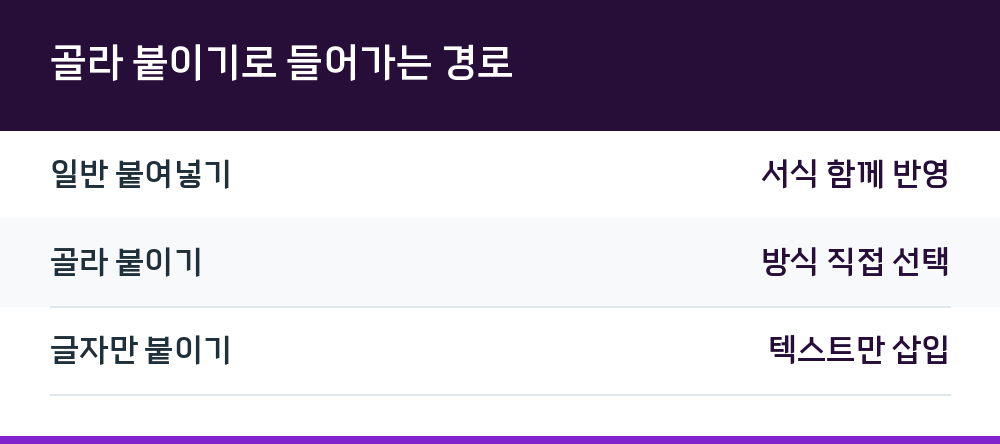
| 붙여넣기 방식 | 결과 |
|---|---|
| 일반 붙여넣기 | 서식 함께 반영 |
| 골라 붙이기 | 방식 직접 선택 |
| 글자만 붙이기 | 텍스트만 삽입 |
글자만 붙이기를 실제로 적용하는 순서
서식이 섞이지 않게 하려면 복사 단계부터 붙여넣기 방식 선택까지 순서를 지키는 편이 안전합니다.
- 원본 프로그램에서 내용을 복사합니다.
- 한글 문서에서 붙여넣을 위치에 커서를 둡니다.
- 상단 편집 탭에서 골라 붙이기를 엽니다.
- 목록에서 글자만 붙이기에 해당하는 방식을 선택합니다.
- 삽입된 뒤 문단 모양과 띄어쓰기를 확인합니다.
엑셀에서 옮긴 경우 띄어쓰기가 어긋날 수 있으므로, 붙여넣은 직후 해당 부분을 먼저 확인하는 것이 좋습니다.
문서 간 페이지를 옮길 때 생기는 제약
한글 문서 A의 한 페이지를 잘라 문서 B 중간에 넣는 작업을 두고 문의가 나온 사례가 있습니다. 참고 자료에는 이에 대한 구체적인 절차나 성공 사례가 확인되지 않습니다. 문서 형식을 다른 형식으로 변환하는 과정에서도 완벽한 방법은 없다는 설명이 있어, 페이지 단위 이동은 서식 손실을 감수해야 하는 작업으로 보는 편이 현실적입니다.
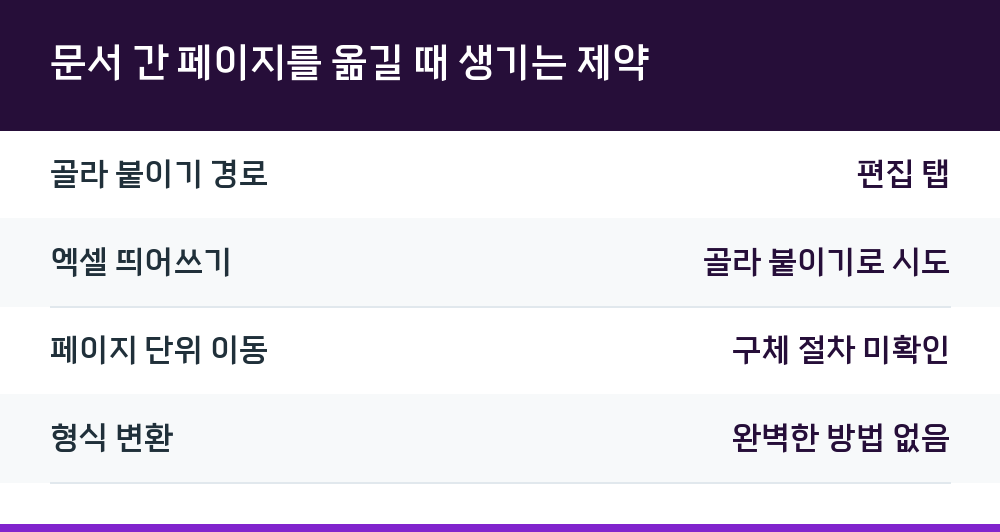
| 구분 | 확인된 내용 |
|---|---|
| 골라 붙이기 경로 | 편집 탭 |
| 엑셀 띄어쓰기 | 골라 붙이기로 시도 |
| 페이지 단위 이동 | 구체 절차 미확인 |
| 형식 변환 | 완벽한 방법 없음 |
Q. 골라 붙이기는 어디에 있나요?
한글 상단 메뉴의 편집 탭에서 찾을 수 있습니다.
Q. 엑셀에서 복사한 글자의 띄어쓰기가 깨집니다.
일반 붙여넣기 대신 편집 탭의 골라 붙이기로 방식을 바꿔 시도해 볼 수 있습니다.
Q. 서식 없이 글자만 넣으려면 어떻게 하나요?
골라 붙이기 창에서 글자만 가져오는 방식을 선택하면 됩니다.
Q. 문서 한 페이지를 다른 문서로 옮길 수 있나요?
참고 자료에서 구체적인 방법은 확인되지 않았습니다. 형식 변환에도 완벽한 방법은 없다는 설명이 있습니다.