공공 와이파이에 연결됐는데 로그인 화면이 뜨지 않으면 인증 자체가 막힌 상태입니다. 이때는 와이파이를 삭제 후 재등록하거나, 브라우저 주소창에 인증 페이지 주소를 직접 입력하는 방법을 먼저 시도해 볼 수 있습니다. 공유기 전원을 껐다가 5분 뒤 다시 켜는 것도 기본 점검 순서에 들어갑니다. 아래 내용은 원인별로 확인할 항목과 실제 조작 순서를 정리한 것입니다.
로그인 화면이 안 뜨는 건 신호 문제가 아닐 때가 많습니다
와이파이 아이콘은 정상인데 인터넷이 안 되는 상황은 크게 세 갈래로 나뉩니다. 신호가 아예 잡히지 않는 경우, 신호는 잡히지만 인터넷 연결이 되지 않는 경우, 비밀번호를 정확히 넣었는데도 연결이 거부되는 경우입니다. 공공 와이파이 로그인 화면 문제는 두 번째 갈래에 속하는 경우가 많습니다.
신호 세기가 강해도 접속이 안 되는 원인으로는 공유기와 통신사 모뎀 사이의 연결 장애, IP 충돌, DNS 오류가 대표적으로 꼽힙니다. 즉 휴대폰이 아니라 네트워크 쪽 문제일 수 있으니, 다른 기기로 같은 와이파이에 붙여 보는 것이 첫 판별법이 됩니다.
- 신호 없음: 공유기 또는 모뎀 전원 문제
- 신호 있음 + 인터넷 불가: IP 충돌, DNS 오류, 인증 페이지 차단
- 비밀번호 거부: 암호화 방식 불일치, 저장된 비밀번호 오류
같은 와이파이를 다른 기기로 먼저 붙여 보세요
노트북이나 다른 휴대폰으로 같은 와이파이에 연결해 보면 문제의 위치가 갈립니다. 다른 기기에서는 로그인 화면이 뜨는데 특정 휴대폰에서만 안 뜬다면 그 기기의 설정 문제이고, 모든 기기에서 동일하다면 공공 와이파이 제공 측 장비 문제입니다.
공유기 문제로 판단되면 공유기 전원을 끄고 5분 뒤 다시 켠 다음 연결을 재시도합니다. 와이파이 연결 오류는 휴대폰 자체 문제보다 공유기 문제인 경우가 더 많다는 점이 자료에서도 지적됩니다.
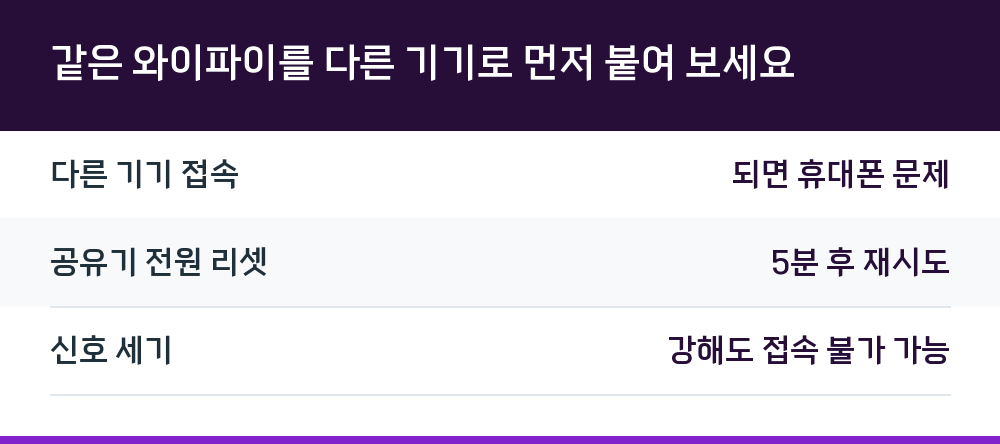
| 확인 항목 | 판단 기준 |
|---|---|
| 다른 기기 접속 | 되면 휴대폰 문제 |
| 공유기 전원 리셋 | 5분 후 재시도 |
| 신호 세기 | 강해도 접속 불가 가능 |
인증 페이지를 직접 열어보는 방법
공공 와이파이는 접속 후 자동으로 인증 페이지가 떠야 하는 구조지만, 이 팝업이 차단되면 화면이 뜨지 않습니다. 이때는 브라우저를 열어 주소창에 인증 페이지 주소를 직접 입력해 보는 방식으로 우회할 수 있습니다. 자료에서도 공공 와이파이 제공자의 인증 페이지에 별도로 접속을 시도해 보라고 안내합니다.
공공 와이파이에서 SSL 인증서 오류가 나거나 보안 프로토콜을 지원하지 않아 접속이 차단되는 사례도 있습니다. VPN을 켤 수 있는 환경이라면 VPN을 활용하는 방법이 언급되지만, 인증서 설치를 요구하는 와이파이라면 접속 자체를 포기하는 편이 안전합니다.
저장된 네트워크를 지우고 다시 등록하기
암호화 방식이 맞지 않거나 비밀번호 저장에 오류가 있으면 인증 단계에서 막힙니다. 이 경우 해당 와이파이를 목록에서 삭제한 뒤 재등록하면 인증 오류가 대부분 해결됩니다. 공유기 보안 설정은 WPA2 또는 WPA3에 맞춰져 있어야 합니다.
휴대폰 설정을 건드리는 순서는 다음과 같습니다.
- 설정 > 연결 > Wi-Fi에서 문제가 된 네트워크 옆 톱니바퀴를 누릅니다.
- 네트워크 삭제를 선택해 저장된 정보를 지웁니다.
- 같은 와이파이를 다시 선택해 비밀번호를 입력합니다.
- 인증 화면이 뜨는지 확인합니다.
이때 IP 설정이 고정 IP로 되어 있으면 DHCP 자동으로 바꿔 주는 것이 도움이 됩니다. 변경 후 저장하거나 뒤로 가기로 빠져나오면 되고, 연결이 끊겼다면 와이파이를 다시 연결하면 됩니다.
절전 모드와 자동 전환 기능이 끊는 경우
갤럭시 일부 모델에서는 절전 모드나 Wi-Fi 절전 정책 때문에 연결이 끊기는 사례가 있습니다. 설정 > Wi-Fi > 고급 설정에서 'Wi-Fi 절전모드 사용 안 함'으로 바꾼 뒤 확인하면 됩니다. Smart Network Switch 기능이 켜져 있으면 불안정한 와이파이를 자주 끊고 LTE로 넘기므로, 이 기능도 함께 비활성화하는 것이 좋습니다.
업데이트 직후에 생긴 문제라면 새 펌웨어와 기존 캐시의 충돌이 원인인 경우가 많습니다. 이때는 복구 모드에 진입해 캐시 파티션 삭제(Wipe Cache Partition)를 실행하는 방법이 있습니다.
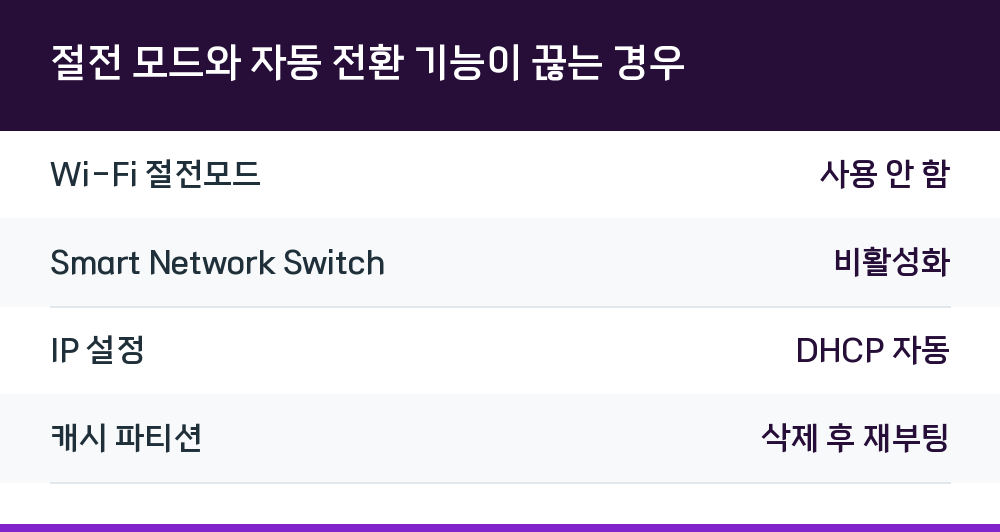
| 설정 항목 | 조치 |
|---|---|
| Wi-Fi 절전모드 | 사용 안 함 |
| Smart Network Switch | 비활성화 |
| IP 설정 | DHCP 자동 |
| 캐시 파티션 | 삭제 후 재부팅 |
자동접속이 오히려 발목을 잡을 때
자동접속을 켜두면 휴대폰이 신호 세기와 이름만 보고 알아서 접속을 시도합니다. 이름만 똑같이 만든 가짜 접속점에도 알림 없이 붙는 구조라, 목록에 같은 이름의 네트워크가 두 개 이상 뜬다면 그중 하나는 가짜일 가능성이 큽니다. 로그인 화면이 이상하게 반복되거나 인증이 계속 실패한다면 이 가능성도 염두에 두어야 합니다.
갤럭시는 설정 > 연결 > Wi-Fi에서 네트워크별 자동 연결을 끄고, 우측 상단 더보기 > 지능형 Wi-Fi에서 'Wi-Fi 자동 켜기/끄기'를 비활성화하면 됩니다. 삼성 공식 지원 페이지는 이 토글이 회색으로 눌리지 않으면 위치 설정을 먼저 켜야 한다고 안내합니다.
아이폰은 설정 > Wi-Fi > 편집에서 네트워크별 자동 연결을 끄고, 화면 하단의 '네트워크 연결 요청'을 꺼두면 저장되지 않은 와이파이에 조용히 붙는 일이 없습니다. 애플 공식 문서는 비밀번호는 남겨둔 채 자동 접속만 막는 방법이라고 설명합니다. 집이나 회사처럼 신뢰하는 네트워크는 그대로 켜두어도 무방합니다.
그래도 안 되면 기기 점검으로 넘어갑니다
다른 와이파이 환경에서도 같은 증상이 반복되고 블루투스나 핫스팟까지 오류가 동반된다면 내부 무선 모듈 불량 가능성이 높습니다. 이 단계에서는 네트워크 설정 초기화를 시도해 볼 수 있는데, 이 작업을 하면 모바일 데이터와 블루투스 네트워크도 함께 초기화된다는 점을 감안해야 합니다.
해외 와이파이 중 12번, 13번 채널은 국가 규제로 갤럭시 일부 모델에서 지원되지 않습니다. 국내에서도 특정 채널을 쓰는 공유기에서 같은 현상이 나타날 수 있으므로, 공유기 설정에서 호환 채널로 바꾸는 방법이 있습니다. 이 모든 과정을 거쳐도 해결되지 않으면 다른 장소의 와이파이 연결을 확인해 보거나 수리점 방문을 검토해야 합니다.
Q. 로그인 화면 대신 오류 페이지만 뜨면 어떻게 하나요?
SSL 인증서 오류나 보안 프로토콜 미지원이 원인일 수 있습니다. 브라우저를 바꿔 인증 페이지 주소를 직접 입력해 보고, 그래도 안 되면 해당 와이파이 사용을 포기하는 편이 안전합니다.
Q. 자동접속을 끄면 집이나 회사 와이파이도 매번 눌러야 하나요?
아닙니다. 자동 연결은 네트워크별로 따로 설정되므로 신뢰하는 곳은 켜두고 공공 와이파이만 꺼두면 됩니다.
Q. 네트워크 설정 초기화를 하면 무엇이 지워지나요?
저장된 와이파이 목록과 블루투스 페어링, 모바일 데이터 설정이 함께 초기화됩니다. 사진이나 연락처 같은 개인 데이터는 지워지지 않습니다.
Q. 비밀번호 없이 바로 붙는데 매장 이름과 조금 다르면요?
가짜 접속점일 가능성이 있습니다. 매장 직원에게 정확한 네트워크 이름을 직접 확인하는 절차가 가장 확실합니다.