갤럭시 USB 연결, C타입 메모리로 사진 옮기기 전 확인할 것
갤럭시 스마트폰과 삼성 MUF-64DA C타입 USB 메모리는 OTG 방식으로 바로 연결됩니다. 별도 케이블 없이 메모리를 폰 하단 C타입 포트에 꽂으면 파일 관리자에서 저장장치로 인식됩니다. 다만 사진을 옮기기 전에 포맷 상태와 파일 시스템, 안전 제거 절차를 먼저 확인해야 데이터 손실을 피할 수 있습니다. 이 글은 삼성전자 MUF-64DA/APC 모델을 기준으로 확인 가능한 사양과 일반적인 안드로이드 동작 방식만 다룹니다.
갤럭시 USB 연결이 안 될 때 먼저 볼 것
C타입 메모리를 꽂았는데 아무 반응이 없다면 대부분 인식 단계에서 걸린 문제입니다. 갤럭시 기본 파일 관리자인 내 파일 앱을 열고 저장공간 목록에 USB 저장장치 항목이 뜨는지 확인합니다. 여기에 나타나지 않으면 폰 설정의 연결 환경에서 USB 설정이 충전 전용으로 고정돼 있지 않은지 봐야 합니다.
- 메모리를 완전히 끝까지 꽂았는지 확인 (살짝 걸친 상태에서 인식 안 되는 경우 많음)
- 폰 케이스가 두꺼워 포트 접촉을 막는지 확인
- 내 파일 앱 → 저장공간에서 USB 항목 표시 여부 확인
- 다른 기기(PC 등)에서 정상 인식되는지 교차 확인
MUF-64DA/APC는 USB Type-C 인터페이스를 쓰는 플래시 드라이브입니다. 제조사가 밝힌 모델명과 용량(64GB)은 확인되지만, 이 글에서 읽기·쓰기 속도나 전송 시간 같은 수치는 확인된 자료가 없어 제시하지 않습니다.
사진 옮기기 전에 확인할 포맷과 파일 시스템
사진을 옮기기 전 가장 중요한 건 메모리의 파일 시스템입니다. 안드로이드 기기는 대체로 FAT32나 exFAT로 포맷된 저장장치를 인식합니다. 반대로 NTFS처럼 안드로이드에서 기본 지원하지 않는 형식이면 인식이 안 되거나 읽기만 가능할 수 있습니다.
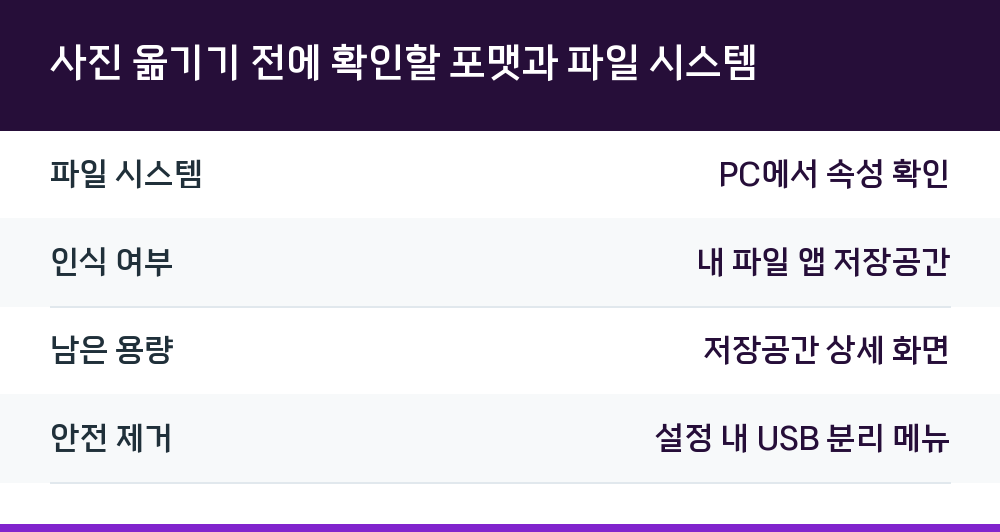
| 확인 항목 | 확인 방법 |
|---|---|
| 파일 시스템 | PC에서 속성 확인 |
| 인식 여부 | 내 파일 앱 저장공간 |
| 남은 용량 | 저장공간 상세 화면 |
| 안전 제거 | 설정 내 USB 분리 메뉴 |
메모리를 폰에서 처음 포맷하면 안드로이드에 맞는 형식으로 자동 설정되는 경우가 많습니다. 다만 포맷은 저장된 데이터를 모두 지우므로, 기존 파일이 있다면 반드시 PC나 클라우드에 먼저 백업한 뒤 진행해야 합니다.
갤럭시 사진 옮기기 실제 순서
- 메모리를 갤럭시 C타입 포트에 끝까지 꽂습니다.
- 내 파일 앱을 열고 저장공간 목록에서 USB 저장장치를 선택합니다.
- 옮길 사진이 있는 내부 저장소의 DCIM 또는 Pictures 폴더로 이동합니다.
- 사진을 길게 눌러 선택한 뒤 상단 메뉴의 복사 또는 이동을 누릅니다.
- 대상 위치로 USB 저장장치를 지정하고 붙여넣습니다.
- 전송이 끝나면 설정의 USB 분리 메뉴로 안전하게 분리합니다.
복사와 이동의 차이는 원본 보존 여부입니다. 복사는 폰에 원본이 남고, 이동은 폰에서 사라집니다. 중요한 사진이라면 복사로 진행하고, 폰 저장공간을 비우려는 목적이라면 전송 후 USB 쪽 파일이 정상 재생되는지 확인한 다음 원본을 정리하는 편이 안전합니다.
MUF-64DA 모델에서 확인되는 것과 확인되지 않는 것
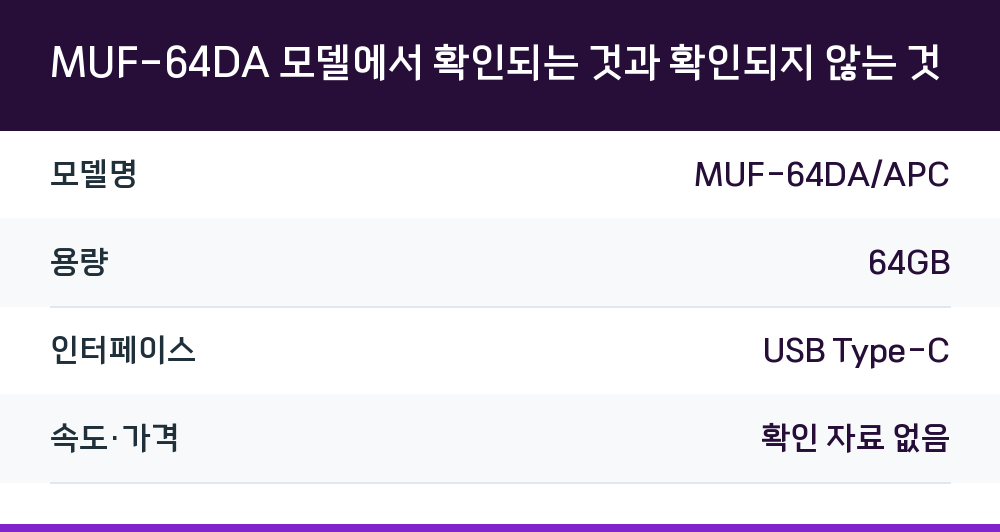
| 구분 | 내용 |
|---|---|
| 모델명 | MUF-64DA/APC |
| 용량 | 64GB |
| 인터페이스 | USB Type-C |
| 속도·가격 | 확인 자료 없음 |
모델명과 용량, C타입 인터페이스는 판매 자료에서 확인됩니다. 반면 전송 속도, 가격, 재고, 내구성 수치는 이 글에서 확인된 공식 자료가 없어 단정하지 않습니다. 같은 MUF-DA 계열이라도 용량별 모델명이 다르므로, 구매 전 본인 기기의 모델명을 직접 대조하는 것이 좋습니다.
안전하게 분리하고 보관하는 방법
전송 중 케이블이나 메모리를 빼면 파일이 깨지거나 저장장치가 손상될 수 있습니다. 전송 진행 표시가 사라진 것을 확인한 뒤 설정의 USB 분리 메뉴를 통해 분리합니다. 분리 알림이 뜨면 그때 물리적으로 빼는 순서입니다.
사진을 옮긴 뒤에는 USB 쪽 파일을 폰에서 다시 열어 정상 표시되는지 확인하는 습관이 데이터 손실을 줄입니다. 메모리는 습기와 고온을 피해 보관하고, 포트 접점이 오염되면 인식 불량이 생길 수 있으므로 마개를 덮어 두는 편이 좋습니다.
자주 묻는 질문
Q. 갤럭시에서 USB 메모리가 인식되지 않으면 어떻게 하나요?
내 파일 앱 저장공간에 USB 항목이 뜨는지 먼저 확인하고, 케이스 제거와 완전 삽입을 점검합니다. 다른 기기에서도 인식되지 않으면 메모리 자체 문제일 수 있으므로 포맷 전 백업 여부를 먼저 따져야 합니다.
Q. 사진을 옮기면 원본이 폰에서 사라지나요?
복사를 선택하면 원본이 남고, 이동을 선택하면 폰에서 사라집니다. 중요한 사진은 복사로 진행하고 USB 쪽 파일을 확인한 뒤 원본을 정리하는 편이 안전합니다.
Q. 포맷하면 기존 사진은 어떻게 되나요?
포맷은 저장된 데이터를 모두 지웁니다. 기존 파일이 있다면 PC나 클라우드에 백업한 뒤 진행해야 하며, 폰에서 포맷할 경우 안드로이드에 맞는 파일 시스템으로 자동 설정되는 경우가 많습니다.
Q. 전송 중 메모리를 빼면 어떻게 되나요?
파일이 깨지거나 저장장치가 손상될 수 있습니다. 전송 표시가 사라진 것을 확인한 뒤 설정의 USB 분리 메뉴로 안전하게 분리해야 합니다.