C타입 USB, 스마트폰과 PC를 잇는 다리 역할을 합니다
C타입 USB는 스마트폰의 USB Type-C 포트에 바로 꽂아 쓰는 플래시 드라이브를 뜻합니다. 샌디스크 Ultra Dual Drive Go(모델명 SDDDC3)는 한쪽에 USB Type-C 커넥터, 반대쪽에 기존 USB Type-A 커넥터를 함께 갖춘 양방향 구조라, 스마트폰과 PC 사이를 오가며 파일을 옮길 때 별도 케이블이나 OTG 젠더가 필요하지 않습니다. 제조사 설명서에서도 이 제품을 "USB 타입-C와 기존 USB 타입-A 장치 간의 원활한 데이터 전송"을 위해 설계된 다용도 드라이브로 소개합니다. 즉 스마트폰에 꽂아 파일을 담고, 빼서 PC의 A포트에 꽂는 방식으로 두 기기를 연결합니다. 이 글은 그 과정에서 실제로 확인해야 할 조건과 순서를 정리한 것입니다.
- 두 개의 커넥터: USB Type-C(스마트폰·태블릿) + USB Type-A(PC)
- C타입 커넥터는 양방향이라 어느 쪽으로 꽂아도 인식됩니다
- 64GB·128GB·256GB 등 여러 용량으로 나뉘어 판매됩니다
- 별도 앱 설치 없이 파일 관리자에서 저장장치로 인식되는 구조입니다
스마트폰에 꽂기 전에 확인할 것
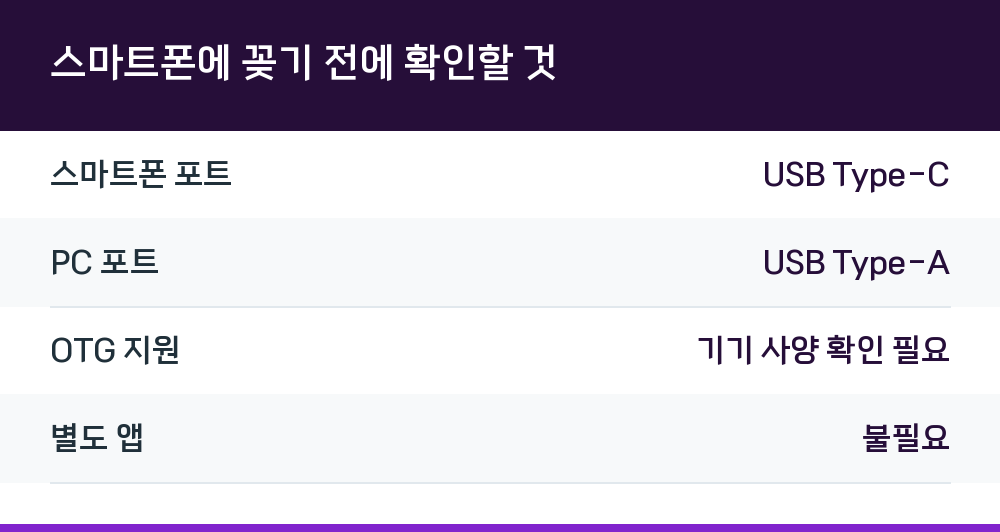
가장 먼저 볼 것은 스마트폰의 충전 포트가 USB Type-C인지 여부입니다. 마이크로 5핀 단자를 쓰는 기기에는 이 드라이브의 C타입 커넥터가 physically 들어가지 않으므로, OTG 젠더를 따로 구해야 합니다. 또 하나는 스마트폰이 외부 저장장치를 읽는 OTG 기능을 지원하는지입니다. 최근 안드로이드 기기 대부분은 지원하지만, 제조사와 OS 버전에 따라 파일 관리자에서 저장장치가 보이는 방식이 조금씩 다릅니다.
| 확인 항목 | 기준 |
|---|---|
| 스마트폰 포트 | USB Type-C |
| PC 포트 | USB Type-A |
| OTG 지원 | 기기 사양 확인 필요 |
| 별도 앱 | 불필요 |
표에 적힌 값은 제조사 설명서에 명시된 커넥터 규격을 기준으로 정리한 것입니다. OTG 지원 여부는 스마트폰 제조사 사양표에서 확인해야 하며, 드라이브 자체의 문제가 아닌 경우가 많습니다.
C타입 스마트폰에서 PC로 파일 옮기는 순서
파일을 옮기는 흐름은 단순합니다. 스마트폰에 드라이브를 꽂고, 파일 관리자에서 저장장치를 연 뒤, 옮길 파일을 복사하고, 드라이브를 빼서 PC에 꽂으면 됩니다. 다만 각 단계마다 놓치기 쉬운 지점이 있습니다.
- 스마트폰 설정에서 OTG 저장장치 접근을 허용합니다. 처음 꽂을 때 권한 알림이 뜨면 허용을 눌러야 파일 관리자에 드라이브가 나타납니다.
- 스마트폰의 기본 파일 관리자(또는 내 파일 앱)를 열고, 내부 저장소가 아닌 USB 저장장치 항목을 선택합니다.
- 옮길 사진·문서를 길게 눌러 선택한 뒤 복사 또는 이동을 누르고, 대상으로 USB 저장장치를 지정합니다.
- 복사가 끝나면 파일 관리자에서 해당 저장장치를 안전하게 제거하는 메뉴를 실행한 뒤 드라이브를 뽑습니다.
- 드라이브의 Type-A 커넥터를 PC에 꽂으면 이동식 디스크로 인식되고, 탐색기에서 파일을 확인할 수 있습니다.
여기서 4번 단계를 건너뛰고 바로 뽑으면 전송 중인 파일이 손상될 수 있습니다. 제조사 설명서가 유지 관리 항목에서 안전한 제거를 안내하는 이유도 여기에 있습니다.
이 모델과 범용 C타입 드라이브의 차이
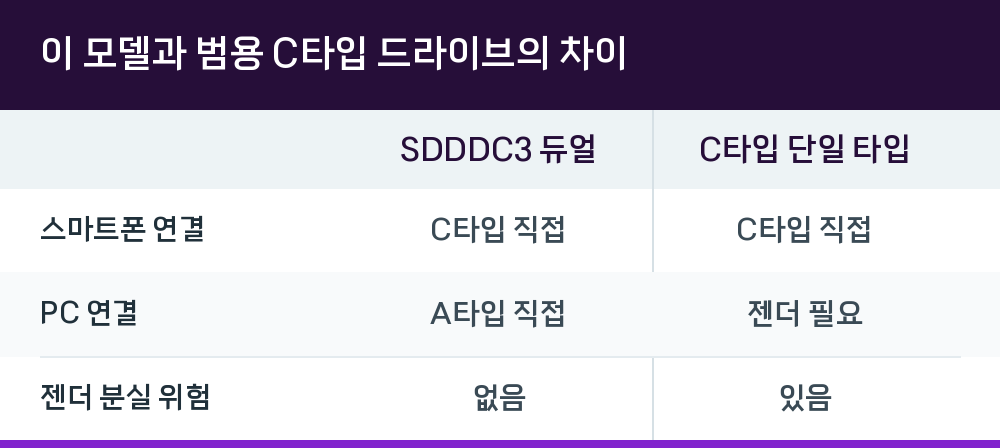
C타입 USB 드라이브라고 다 같은 방식으로 쓰이는 것은 아닙니다. 이 제품의 특징은 양쪽 커넥터를 한 몸체에 넣은 듀얼 구조라는 점이고, 이 덕분에 스마트폰과 PC를 오갈 때 젠더를 잃어버릴 걱정이 없습니다. 반면 C타입 커넥터만 있는 단일 타입 드라이브는 PC에 꽂을 때 별도 젠더나 C타입 포트가 있는 PC가 필요합니다.
| 구분 | SDDDC3 듀얼 | C타입 단일 타입 |
|---|---|---|
| 스마트폰 연결 | C타입 직접 | C타입 직접 |
| PC 연결 | A타입 직접 | 젠더 필요 |
| 젠더 분실 위험 | 없음 | 있음 |
이 표는 커넥터 구성만 비교한 것입니다. 전송 속도나 내구성 같은 성능 수치는 제조사 설명서에서 확인된 범위를 벗어나므로 여기서 단정하지 않습니다.
파일이 안 보일 때 점검할 부분
드라이브를 꽂았는데 파일 관리자에 아무것도 뜨지 않는다면, 대개는 드라이브 고장이 아니라 권한이나 인식 문제입니다. 스마트폰 설정의 OTG 관련 항목이 꺼져 있거나, 파일 관리자 앱이 외부 저장장치 접근 권한을 받지 못한 경우가 흔합니다. 또 하나는 파일 시스템 형식 문제로, PC에서 특정 형식으로 포맷한 드라이브를 스마트폰이 읽지 못하는 경우가 있습니다. 이때는 PC에서 스마트폰이 인식하는 형식으로 다시 포맷해야 하는데, 포맷 전에 안에 든 파일을 반드시 백업해야 합니다.
Q. C타입 포트가 없는 스마트폰에서도 쓸 수 있나요?
A. 이 제품의 C타입 커넥터는 마이크로 5핀 포트에 맞지 않습니다. 해당 기기에서는 C타입-마이크로 5핀 젠더를 별도로 구해야 합니다.
Q. 스마트폰에서 바로 사진을 열어볼 수 있나요?
A. 파일 관리자에서 저장장치로 인식되면 사진·문서를 열람할 수 있습니다. 다만 기기와 앱에 따라 미리보기 방식이 다를 수 있습니다.
Q. PC에서 포맷하면 스마트폰에서 안 보이나요?
A. 포맷 형식에 따라 스마트폰이 읽지 못할 수 있습니다. 포맷 전 백업이 필요하고, 스마트폰이 인식하는 형식인지 먼저 확인해야 합니다.
Q. 64GB 모델과 256GB 모델의 사용법이 다른가요?
A. 커넥터 구성과 사용 방식은 같습니다. 저장 용량만 다르므로 옮기는 절차는 동일합니다.
정리하며
C타입 USB 드라이브는 스마트폰과 PC 사이를 케이블 없이 오가는 가장 단순한 방법입니다. 샌디스크 Ultra Dual Drive Go SDDDC3는 C타입과 A타입을 한 몸체에 담아 이 과정을 젠더 없이 처리하도록 설계된 제품입니다. 다만 스마트폰의 OTG 지원 여부와 포트 규격은 기기마다 다르므로, 꽂기 전에 한 번 확인하는 습관이 파일 손실을 줄입니다. 전송이 끝나면 안전하게 제거하는 절차까지 마쳐야 데이터가 온전히 남습니다.