갤럭시 스마트폰에 있는 사진이나 문서를 PC로 옮길 때 카카오톡 나에게 보내기나 USB 케이블을 떠올리는 경우가 많습니다. 하지만 갤럭시와 윈도우 PC 모두에 퀵 쉐어(Quick Share)가 설치되어 있다면 케이블 없이 무선으로 파일을 주고받을 수 있습니다. 2020년 이후 출시된 갤럭시 북은 기본 지원되고, 그 외 제조사 윈도우 PC도 MS 스토어에서 Quick Share 앱을 내려받아 설치하면 사용할 수 있습니다. 전송은 블루투스와 Wi-Fi를 함께 활용하는 방식이라 같은 네트워크 환경에서 기기끼리 서로를 찾는 것이 핵심입니다.
퀵 쉐어로 PC에 파일 보내기 전에 확인할 것
PC와 스마트폰 양쪽 모두에서 블루투스 또는 Wi-Fi 중 하나는 켜져 있어야 기기가 서로 검색됩니다. 두 기능이 모두 꺼져 있으면 상대 기기 목록에 나타나지 않습니다.
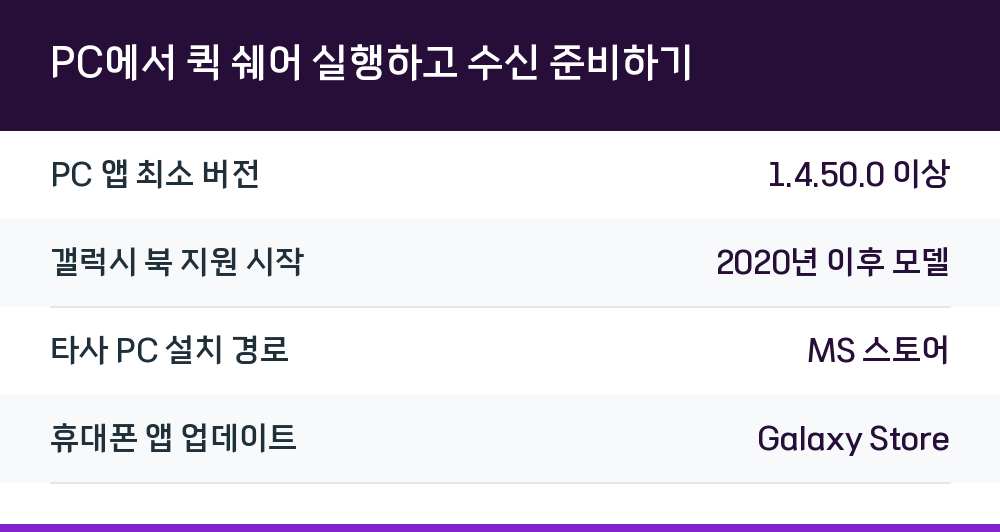
- PC용 Quick Share 앱 버전 1.4.50.0 이상 (타사 윈도우 PC 지원 기준)
- 갤럭시 북은 2020년 이후 출시 모델부터 지원, 2019년 이전 모델은 미지원
- 스마트폰과 PC의 Quick Share를 최신 버전으로 업데이트 (PC는 MS 스토어, 휴대폰은 Galaxy Store)
- 스마트폰 쪽 '나에게 공유할 수 있는 사람' 설정을 '모든 사람'으로 열어둘 것
- 모바일 핫스팟, Smart View, DeX, 멀티 컨트롤, Music Share 등 Wi-Fi Direct 기반 기능은 꺼둘 것
PC에서 퀵 쉐어 실행하고 수신 준비하기
파일을 받는 쪽인 PC에서 먼저 앱을 띄워 대기 상태를 만들어야 합니다. 키보드에서 Windows 로고 키와 Q 키를 함께 누른 뒤 검색창에 Quick Share를 입력하면 앱을 찾을 수 있습니다.
앱이 실행되면 삼성 계정으로 로그인하거나 건너뛰기를 선택합니다. 이어서 나에게 파일을 보낼 수 있는 사람 항목에서 주변에 있는 사람을 선택하면 준비가 끝납니다. PC에서 앱 창을 열어두지 않아도 바탕화면 오른쪽 아래에 파일 전송 알림이 뜨므로 수신 자체는 가능합니다.
| 항목 | 값 |
|---|---|
| PC 앱 최소 버전 | 1.4.50.0 이상 |
| 갤럭시 북 지원 시작 | 2020년 이후 모델 |
| 타사 PC 설치 경로 | MS 스토어 |
| 휴대폰 앱 업데이트 | Galaxy Store |
갤럭시에서 PC로 파일을 실제로 보내는 순서
스마트폰에서 공유할 사진이나 문서를 연 다음 공유 메뉴를 통해 퀵 쉐어를 선택합니다. 주변 기기 검색이 시작되면 목록에 나타난 PC 이름을 누르는 방식으로 진행됩니다.
- 갤러리나 내 파일 앱에서 보낼 콘텐츠를 선택하고 공유를 누릅니다.
- 연결 앱 목록에서 Quick Share를 선택합니다.
- 검색된 기기 목록에서 파일을 받을 PC를 탭합니다.
- PC 화면에 나에게 파일을 보냈습니다라는 메시지가 뜨면 저장 또는 저장 후 열기를 선택합니다.
- 저장을 누르면 파일 전송이 완료됩니다.
PC 쪽에서 먼저 파일을 보내려는 경우에는 Quick Share 앱에서 파일을 받고자 하는 기기를 선택하면 파일 선택 창이 열립니다. 보낼 파일을 고르고 열기를 클릭하면 스마트폰으로 전송이 시작됩니다.
PC가 목록에 안 보일 때 점검할 항목
기기 검색이 되지 않는 상황은 대부분 네트워크나 버전 문제에서 비롯됩니다. 아래 항목을 순서대로 확인하면 대부분 해결됩니다.
- 상대 기기의 블루투스나 Wi-Fi 중 하나가 켜져 있는지 확인
- 모바일 핫스팟, Smart View, Wi-Fi Direct 계열 기능을 끈 뒤 재시도
- PC와 휴대폰의 Quick Share 버전을 각각 최신으로 업데이트
- 상대방 설정에서 나에게 공유할 수 있는 사람을 모든 사람으로 변경
- 2019년 이전 출시 갤럭시 북인지 확인 (이 경우 기능 자체가 지원되지 않음)
연락처로 공유와 링크 공유 활용하기
받는 사람이 주변에 없어도 파일을 전달할 수 있는 방법이 있습니다. 퀵 쉐어의 연락처로 공유 기능을 쓰면 상대방은 파일을 내려받을 수 있는 링크를 받게 됩니다.
스마트폰에서 공유 메뉴를 열고 Quick Share를 누른 뒤 연락처에 공유 항목의 연락처 보기를 선택합니다. 전송할 연락처를 고르면 링크가 생성되고, 링크 복사를 눌러 메시지 앱이나 메일로 붙여넣어 전달하면 됩니다. 받는 사람은 수신 알림을 누른 뒤 모두 다운로드를 선택해 파일을 저장합니다.
PC에서도 같은 방식이 가능합니다. Quick Share 앱에서 링크가 생성되면 링크 복사를 클릭하고 메일이나 메시지에 붙여넣기(Ctrl+V)로 공유할 수 있습니다. 팝업창에서 옵션보기 → 복사를 선택하는 경로도 동일하게 동작합니다.
프라이빗 공유로 만료일과 재공유를 제한하는 방법
보안이 필요한 자료를 보낼 때는 프라이빗 공유 기능을 쓸 수 있습니다. 이 기능을 사용하면 공유하는 파일에 만료일을 설정할 수 있고, 파일을 받은 수신인은 재공유, 다운로드, 캡처 등이 제한됩니다. 개인정보나 민감한 자료를 다룰 때 활용 범위가 넓어지는 부분입니다.
애플 기기로도 퀵 쉐어를 쓸 수 있을까
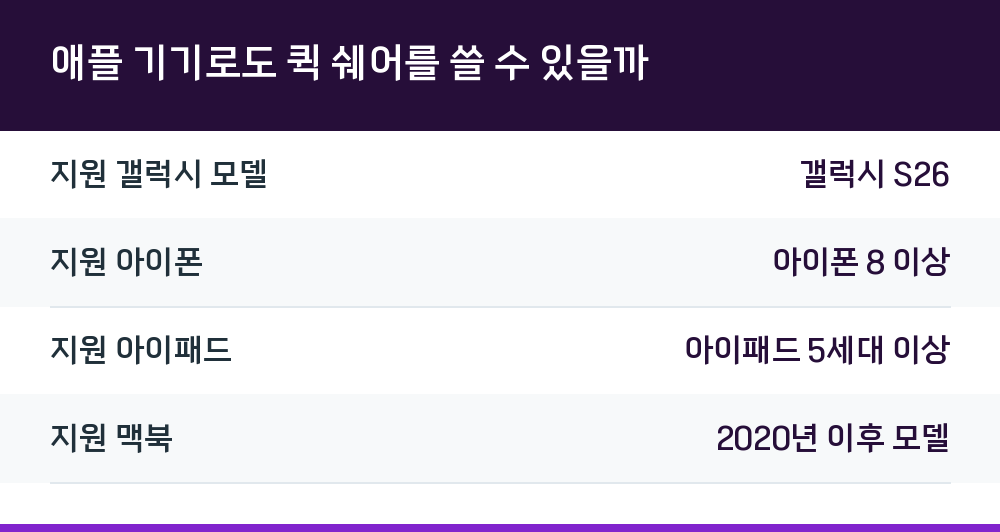
갤럭시와 아이폰, 아이패드, 맥 등 AirDrop을 지원하는 애플 기기 간에도 퀵 쉐어로 파일을 주고받을 수 있습니다. 다만 현재는 갤럭시 S26 모델에서 지원되며 향후 대상 모델은 추가될 수 있는 단계입니다.
| 항목 | 값 |
|---|---|
| 지원 갤럭시 모델 | 갤럭시 S26 |
| 지원 아이폰 | 아이폰 8 이상 |
| 지원 아이패드 | 아이패드 5세대 이상 |
| 지원 맥북 | 2020년 이후 모델 |
애플 기기에서 파일을 받으려면 설정 → 일반 → 에어드롭 → 모든 사람(10분)으로 맞춰야 합니다. 애플 기기에서 보낼 때는 사진이나 파일을 열고 공유 → 에어드롭 → 공유 받을 갤럭시 기기를 선택하면 됩니다. 공유가 동작하지 않으면 데이터 네트워크가 연결된 상태에서 기기를 다시 시작한 뒤 시도해 보는 방법이 안내되어 있습니다.
Q. 퀵 쉐어로 보낼 수 있는 파일에 크기나 개수 제한이 있나요?
사진, 동영상, 문서 등 콘텐츠의 크기와 개수에 제한 없이 주변 갤럭시 기기 사용자에게 공유할 수 있습니다.
Q. PC에서 퀵 쉐어 앱 창을 닫아도 파일을 받을 수 있나요?
앱 창이 실행되어 있지 않아도 바탕화면 오른쪽 아래에 파일 전송 알림이 표시되어 수신이 가능합니다.
Q. 스마트폰의 공유 허용 대상을 10분 동안만으로 설정하면 어떻게 되나요?
10분이 지나면 삼성 계정 로그인 상태에 따라 저장된 연락처만으로 바뀌거나 받지 않음으로 전환됩니다.
Q. 갤럭시 북이 아닌 다른 브랜드 노트북에서도 사용할 수 있나요?
네. Quick Share(PC) 1.4.50.0 이상 버전에서는 삼성 갤럭시 북 이외의 윈도우를 쓰는 타사 PC도 지원되며, MS 스토어를 통해 앱을 내려받아 설치할 수 있습니다.
기능과 메뉴 명칭, 진입 경로, 화면 구성은 모델과 적용된 소프트웨어, 앱 버전에 따라 달라질 수 있으므로 실제 화면에서 안내되는 경로를 기준으로 진행하는 것이 정확합니다.