한글에서 개체 보호를 걸어 두면 그 개체는 마우스로 눌러도 선택되지 않습니다. 보호를 풀려면 편집 탭의 개체 보호 메뉴에서 모든 보호 개체 해제하기를 실행하거나, 조판 부호를 켜고 해당 개체 앞에서 고치기를 실행해 그 개체만 풀어야 합니다. 보호하지 않았는데도 선택이 안 되는 경우는 대부분 배치가 글 뒤로로 되어 있어서이므로, 개체 선택 아이콘을 누른 뒤 선택하거나 Alt를 누른 채 눌러 겹친 개체를 돌려 가며 고르면 됩니다.
보호를 걸어 두면 왜 선택이 안 될까
개체 보호하기는 표·그림·도형·글상자의 위치와 크기를 현재 상태로 잠그는 기능입니다. 한/글 2024 도움말에 따르면 보호된 개체는 마우스나 글자판으로 선택할 수 없어 크기를 바꾸거나 위치를 옮길 수 없습니다. 선택이 안 되니 마우스 오른쪽 버튼으로 개체 속성을 여는 것도 불가능하고, 여기서 많은 사람이 막힙니다.
중요한 예외가 하나 있습니다. 보호된 표나 글상자 안에는 여전히 커서를 놓고 글을 쓸 수 있습니다. 표 틀은 움직이지 않으면서 칸 안 기록은 매주 바꿀 수 있어서 점검일지나 체크리스트 양식에 잘 맞습니다.
보호를 거는 두 가지 방법과 차이
개체를 고정하는 방식은 크게 두 갈래입니다. 하나는 개체를 글자 한 자처럼 줄 안에 넣는 글자처럼 취급이고, 다른 하나는 개체를 아예 선택하지 못하게 막는 개체 보호하기입니다. 전자는 위치를 묶을 뿐 개체를 선택하고 지우는 것까지 막지는 않습니다.
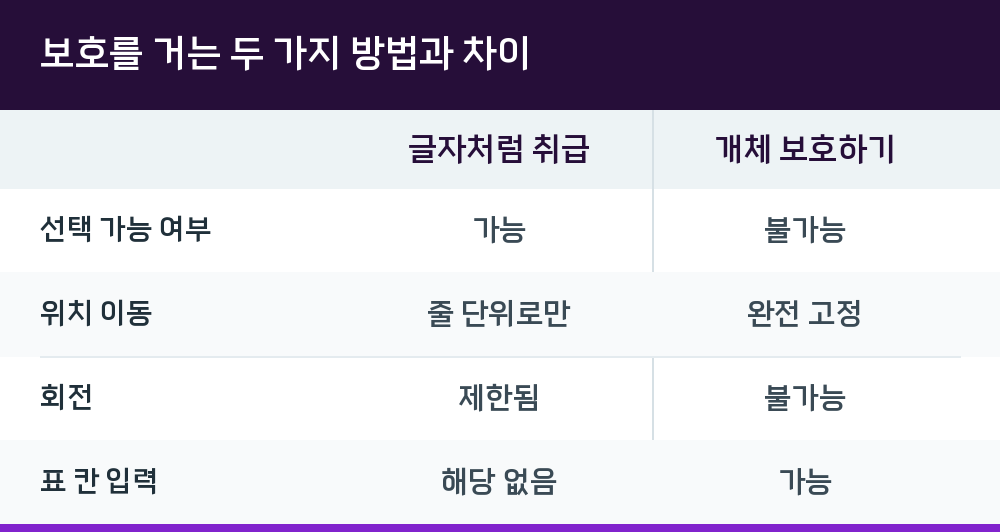
| 구분 | 글자처럼 취급 | 개체 보호하기 |
|---|---|---|
| 선택 가능 여부 | 가능 | 불가능 |
| 위치 이동 | 줄 단위로만 | 완전 고정 |
| 회전 | 제한됨 | 불가능 |
| 표 칸 입력 | 해당 없음 | 가능 |
보호를 거는 경로는 두 가지입니다. 개체를 선택한 상태에서 편집 탭이나 도형 탭의 개체 보호 > 개체 보호하기를 누르거나, 개체 속성의 기본 탭에서 개체 보호하기에 체크한 뒤 설정을 누르면 됩니다. 크기까지 묶으려면 같은 탭의 크기 고정을 함께 켭니다. 서명란이나 로고처럼 크기가 정해진 요소에 씁니다.
보호된 개체만 골라 해제하는 방법
모든 보호 개체 해제하기는 문서 안 모든 개체의 보호를 한 번에 풉니다. 도움말에도 이 메뉴로는 보호된 개체 중 원하는 것만 골라 풀 수 없다고 명시돼 있습니다. 로고는 그대로 두고 기록표 하나만 풀고 싶다면 조판 부호를 이용해야 합니다.
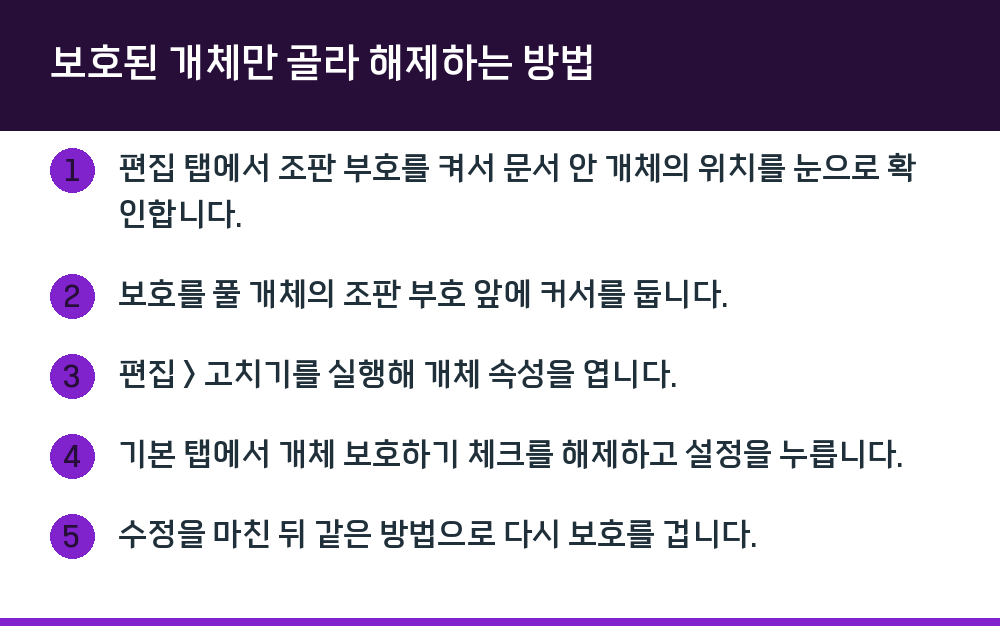
- 편집 탭에서 조판 부호를 켜서 문서 안 개체의 위치를 눈으로 확인합니다.
- 보호를 풀 개체의 조판 부호 앞에 커서를 둡니다.
- 편집 > 고치기를 실행해 개체 속성을 엽니다.
- 기본 탭에서 개체 보호하기 체크를 해제하고 설정을 누릅니다.
- 수정을 마친 뒤 같은 방법으로 다시 보호를 겁니다.
보호를 풀지 않고 속성만 고치는 방법도 있습니다. 보호된 로고의 크기를 조금 바꾸거나 표 테두리를 고치는 정도라면 고치기로 개체 속성을 열어 값만 바꾸고 보호는 그대로 두면 됩니다.
보호하지 않았는데 선택이 안 되는 개체 찾기
개체가 눌리지 않는 이유가 보호가 아닐 때가 많습니다. 대부분 배치가 글 뒤로인 개체입니다. 개체 선택 도움말에 따르면 글 뒤로 배치된 개체는 한 번 눌러서는 선택되지 않고, 편집 탭이나 도형 탭의 개체 선택 아이콘을 누른 뒤 선택해야 합니다.
겹쳐 있는 개체를 골라내는 방법은 상황에 따라 다릅니다.
- 개체 선택 아이콘을 누르고 마우스로 끌어 사각형을 그리면 그 안에 완전히 들어간 개체가 모두 선택됩니다. 다만 이 끌기 선택은 쪽 단위로만 동작해서 두 쪽에 걸쳐 끌면 끝난 쪽의 개체만 선택됩니다.
- 다른 개체에 완전히 가려진 개체는 Alt를 누른 채 누를 때마다 겹친 개체가 돌아가며 선택됩니다.
- 개체 하나를 선택한 뒤 Tab을 누르면 그 쪽의 개체가 차례로 선택됩니다.
- 커서 근처의 개체를 키보드로 고를 때는 F11을 씁니다.
맨 위 개체를 개체 보호해 두면 아래 개체가 바로 선택되는 것도 같은 원리입니다. 겹침 때문에 엉뚱한 개체가 잡히는 상황을 막는 데 개체 보호가 쓰이는 이유이기도 합니다.
여러 개체를 한 번에 고정하는 순서
로고 그림과 회사명 글상자, 구분선처럼 여러 개체가 모여 하나의 머리 부분을 이루는 양식이라면 하나씩 보호하기보다 먼저 묶는 편이 낫습니다. 개체 선택 아이콘으로 끌어서 함께 선택하거나 Shift를 누른 채 차례로 누른 뒤 G를 누르면 개체 묶기가 실행됩니다. 묶은 개체를 보호하면 머리 부분 전체가 한 번에 고정되고, 위치를 고칠 때도 한 번에 옮겨집니다. 다시 나누려면 개체 풀기(U)를 씁니다.
다만 캡션이 달린 그림을 묶으면 캡션이 사라집니다. 사진과 캡션이 있는 부분은 묶지 말고 각각 보호해야 합니다. 묶기는 로고와 도형처럼 캡션이 필요 없는 장식 요소에 쓰는 것이 안전합니다.
실제 양식에서 적용하는 순서
대영식품 품질팀이 매주 쓰는 CCP 점검일지 사례를 보면 순서가 분명합니다. 양식에는 머리 부분의 회사 로고, 오른쪽 위 서명란 표, 가운데 온도·시간 기록표, 아래쪽 이탈 시 조치 기록 칸이 있습니다. 담당자가 바뀔 때마다 로고가 반쯤 밀리고, 기록을 붙여 넣다 표 크기가 바뀌어 한 쪽 양식이 두 쪽으로 넘어가는 일이 반복됐습니다.
먼저 로고와 서명란 표의 위치를 쪽 기준으로 정합니다. 개체 속성 기본 탭에서 글자처럼 취급을 끄고 가로·세로 기준을 쪽으로 두면 위쪽 글이 늘어도 같은 자리에 머뭅니다. 이어서 두 개체에 크기 고정과 개체 보호하기를 켭니다. 가운데 기록표는 반대로 글자처럼 취급을 켜고 개체 보호하기를 켭니다. 표 틀은 움직이지 않으면서 칸 안에는 커서를 넣어 매주 측정값을 쓸 수 있습니다.
마지막으로 양식 원본을 따로 저장해 두고, 매주 이 파일을 다른 이름으로 저장해 기록만 채웁니다. 양식을 고쳐야 할 때만 조판 부호와 고치기로 해당 개체의 보호를 풀고, 고친 뒤 다시 보호를 켭니다.
자주 걸리는 지점
Q. 보호를 풀었는데 표 칸에 글도 안 써집니다.
개체 보호는 표 자체의 선택과 이동, 크기 변경을 막고 칸 안 입력은 막지 않습니다. 칸에도 글이 써지지 않는다면 문서가 읽기 전용이나 배포용으로 저장되어 있는지 확인합니다.
Q. 글자처럼 취급한 사진을 돌리려는데 메뉴가 회색입니다.
글자처럼 취급한 개체는 회전과 기울이기가 제한됩니다. 사진을 먼저 돌린 다음에 이 설정을 켜는 순서를 지킵니다.
Q. 표 안 칸에 넣은 사진이 자꾸 끌려갑니다.
칸 안의 사진은 표와 별개의 개체입니다. 표만 보호해도 칸 안 사진은 따로 보호해야 움직이지 않습니다.
Q. 받은 양식에서 개체가 선택되지 않아 전부 풀고 시작하면 될까요.
만든 사람이 일부러 보호해 둔 서명란과 로고까지 풀리면 다시 고정하는 데 시간이 듭니다. 조판 부호를 켜고 고칠 개체의 조판 부호 앞에서만 고치기를 실행해 그 개체의 보호만 풀고, 나머지는 그대로 두는 편이 안전합니다.
Q. 모든 쪽에 같은 로고를 넣고 싶습니다.
글자처럼 취급을 끄고 위치의 가로·세로 기준을 쪽이나 종이로 정한 뒤 개체 보호하기를 켭니다. 모든 쪽에 같은 로고가 필요하다면 머리말이나 바탕쪽에 넣는 편이 관리하기 쉽습니다.